1. การจัดการไฟล์และโฟลเดอร์ | ||||||||
| 1.1 ไฟล์ และโฟลเดอร์ | ||||||||
| ไฟล์ (File) คือส่วนที่ใช้สำหรับเก็บข้อมูลต่าง ๆ เป็นไฟล์ ซึ่งจะมีหลายชนิด เช่น ไฟล์เก็บตัวอักษร ก็จะเป็นไฟล์ Text Document หรือไฟล์ของโปรแกรมก็จะเป็น Application อย่างเช่น ไฟล์เอกสาร Word ไฟล์นำเสนอ PowerPoint และไฟล์อื่น ๆ อีกมากมายตามชนิดของข้อมูลนั้น ๆ เรียกง่าย ๆ ว่าเอกสาร โฟลเดอร์ (Folder) คือส่วนที่ทำการสร้างขึ้นมาพิเศษ สำหรับแยกเก็บไฟล์ต่าง ๆ เพื่อความเป็นระเบียบ แต่มองภาพง่าย ๆ คล้ายกับแฟ้มที่ใช้เก็บเอกสาร นอกจากจะเป็นแฟ้ม อีก ก็ยังสามารถเป็นตู้ เก็บแฟ้ม เก็บเอกสารอีกที่หนึ่ง นอกจากนี้ภายในโฟลเดอร์ ก็ยังสามารถสร้างโฟลเดอร์ย่อย ลึกลงไปอีกหลาย ๆ ชั้นลงไปได้อีกด้วยเพื่อให้สามารถแยกสัดส่วนการเก็บให้เป็นระเบียบได้มากขึ้น เช่นโฟลเดอร์ของ Windows ก็จะเก็บไฟล์ต่าง ๆ ที่เป็นระบบของ Windows การจัดการกับไฟล์และโฟลเดอร์นี้ หรือจะเรียกง่าย ๆ ว่าการสร้าง การเปลี่ยนชื่อ การก็อปปี้ การย้าย การลบ แต่ก่อนอื่นเราต้องทราบว่าภายในเครื่องของเรามีไฟล์ หรือโฟลเดอร์อะไรอยู่บ้าง และจะจัดการย้าย ลบ หรือก็อปปี้ ข้อมูลเหล่านี้ได้อย่างไร ภายในเครื่องคอมพิวเตอร์ ที่ใช้ สำหรับเก็บข้อมูล เริ่มต้นจากการดับเบิลคลิกที่ My Computer เพื่อดูทั้งหมดโดยรวมก่อน | ||||||||
 | ||||||||
| จากรูป จะเห็นว่าใน My Computer จะประกอบด้วยทรัพยากรต่าง ๆ ของเครื่องดังนี้ local Disk (C:) คือฮาร์ดดิสก์พาร์ติชันแรก จะมีชื่อเรียกว่าเป็น Drive C: | ||||||||
| ||||||||
| ||||||||
| 1.2 การสร้างโฟลเดอร์ การเปลี่ยนชื่อ และการลบ | ||||||||
| ||||||||
| 1.3 หลักเกณฑ์การตั้งชื่อไฟล์ และโฟลเดอร์ การตั้งชื่อไฟล์และโฟลเดอร์นั้น สามารถตั้งชื่อได้ตามที่ต้องการว่า อยากจะใช้ชื่ออะไรเป็นชื่อของไฟล์ แต่ไม่ควรที่จะตั้งชื่อที่ยากต่อการจดจำ และไม่สัมพันธ์กับงานที่จัดเก็บ การตั้งชื่อไฟล์และโฟลเดอร์นั้นจะมีให้ตั้งทุกครั้งที่มีการสร้างไฟล์ใหม่ และเปลี่ยนชื่อไฟล์ เกณฑ์การตั้งชื่อในระบบวินโดวส์สามารถตั้งชื่อไฟล์ หรือโฟลเดอร์ได้ โดยมีเกณฑ์ในการตั้งชื่อดังนี้ 1. ชื่อไฟล์สามารถตั้งชื่อให้ยาวได้ถึง 256 ตัวอักษร 2. ในชื่อของไฟล์หรือโฟลเดอร์นั้นเว้นวรรคได้ 3. ห้ามมีเครื่องหมาย / \ : * ? < > | 4. ห้ามตั้งชื่อซ้ำกับไฟล์ หรือโฟลเดอร์เดิมที่มีอยู่แล้วไม่ต้องมีนามสกุล | ||||||||
วันพุธที่ 27 กรกฎาคม พ.ศ. 2554
การจัดการไฟล์และโฟล์เดอร์


User Accounts
ตามปรกติแล้วแต่ละเครื่องจะมี Account ผู้ใช้งานประจำเครื่องอย่างน้อย 1 account เสมอครับ (เหมือนกับบน windows) ถ้าเป็นเครื่องส่วนตัวเราจะไม่ค่อยได้มาตรงส่วนนี้เท่าไหร่ ถ้าเราใช้งานคนเดียวบนเครื่อง account เราก็จะเป็นชื่อของเรา และได้สิทธิ์เป็น admin ให้จัดการทรัพยากรของเครื่องได้ทั้งหมด
แต่สำหรับเครื่องในบริษัท หรือเครื่องที่มีผู้ใช้งานหลายคนร่วมกันนั้น การสร้าง account ให้เหมาะสมกับการใช้งานของแต่ละคนเป็นสิ่งที่สามารถทำได้ (และควรกระทำด้วยครับ เพื่อการบริหารจัดการทรัพยากรภายในเครื่องเราครับ
โดยเครื่องที่มีมากกว่า 1 account นั้น ปรกติค่า setting ต่าง ๆ ของแต่ละ account จะแยกจากกันได้โดยอิสระ เช่น

เราจะเห็นหน้าต่างแสดงรายชื่อบัญชีผู้ใช้หรือว่า Account ที่มีอยู่ในเครื่อง

ตรงนี้จะบอกเราว่า ขณะนี้ในเครื่องของเรามี บัญชีผู้ใช้ (account) ของใครอยู่ในเครื่องบ้าง
คลิ๊กไปที่ลูกกุญแจเพื่อปลดล๊อก

เมื่อคลิ๊กที่รูปกุญแจแล้ว ระบบจะถาม username กับ password ของเรา ให้กรอกแล้วกด OK ผ่านไปหมายเหตุ - ขึ้นตอนการเปลี่ยนแปลงอะไรก็ตามที่เกี่ยวข้องกับ system หรือว่าไฟล์ของระบบแล้วนั้นส่วนใหญ่ ถ้าเราจะทำการแก้ไข เรามักจะต้องใส่ password ก่อนเสมอ
หลังจากปลดล๊อกแล้ว ทำการเพิ่ม account โดยการกดที่เครื่องหมาย ‘+’ (บวก)

แต่สำหรับเครื่องในบริษัท หรือเครื่องที่มีผู้ใช้งานหลายคนร่วมกันนั้น การสร้าง account ให้เหมาะสมกับการใช้งานของแต่ละคนเป็นสิ่งที่สามารถทำได้ (และควรกระทำด้วยครับ เพื่อการบริหารจัดการทรัพยากรภายในเครื่องเราครับ
โดยเครื่องที่มีมากกว่า 1 account นั้น ปรกติค่า setting ต่าง ๆ ของแต่ละ account จะแยกจากกันได้โดยอิสระ เช่น
- โปรแกรมต่าง ๆ
- ขนาด font ข้อความ
- ภาพพื้นหลัง desktop
- รวมไปถึง setting เฉพาะกิจต่าง ๆ ตามแต่ผู้ใช้งานแต่ละคนจะเลือกตั้งเอาไว้ (พูดให้ง่ายคือ ของใครของมันครับ ไม่เกี่ยวกัน)
- ช่วยให้บริหาร file / folder ภายในเครื่องสะดวกขึ้น เช่น ป้องกันการเข้าถึงไฟล์ที่เจ้าของเครื่อง/admin ไม่ต้องการให้ผู้ใช้งานคนอื่นบนเครื่องเข้าถึง หรือใช้งานไฟล์นั้น ๆได้ เพราะเอกสารของแต่ละ account จะแยกจากกัน ยกเว้นบาง folder เช่น public folder / shared folder ที่จะมองเห็นร่วมกันเท่านั้น (หรือจะกำหนดสิทธิ์พิเศษให้มองเห็น folder ต่าง ๆ เป็นกรณีไปก็ทำได้)
- ป้องกันความเสียหายจาก user อื่นไม่ให้มาซนกับไฟล์ของ admin หรือไฟล์ของระบบ
- admin สามารถจำกัดสิทธิ์การใช้งานของ user อื่น ๆ บนเครื่องได้ เช่น ผู้ปกครองสามารถสร้าง account ให้บุตรหลานใช้งานบนเครื่องเดียวกัน แล้วยังกำหนดระยะเวลาให้เล่น internet ได้ถึง 4 ทุ่มของทุกวันเท่านั้น เป็นต้น
เราจะเห็นหน้าต่างแสดงรายชื่อบัญชีผู้ใช้หรือว่า Account ที่มีอยู่ในเครื่อง
ตรงนี้จะบอกเราว่า ขณะนี้ในเครื่องของเรามี บัญชีผู้ใช้ (account) ของใครอยู่ในเครื่องบ้าง
- My Account - คือ account ของเราเอง ดูสถานะได้จากใต้ชื่อ ใครที่มีสถานะเป็น Admin จะสามารถปรับเปลี่ยนระบบต่าง ๆ ได้
- Other Accounts - คือ บัญชีผู้ใช้อื่น ๆ ที่ admin สามารถสร้างเพิ่ม หรือว่าลบออกจากระบบได้
คลิ๊กไปที่ลูกกุญแจเพื่อปลดล๊อก
เมื่อคลิ๊กที่รูปกุญแจแล้ว ระบบจะถาม username กับ password ของเรา ให้กรอกแล้วกด OK ผ่านไปหมายเหตุ - ขึ้นตอนการเปลี่ยนแปลงอะไรก็ตามที่เกี่ยวข้องกับ system หรือว่าไฟล์ของระบบแล้วนั้นส่วนใหญ่ ถ้าเราจะทำการแก้ไข เรามักจะต้องใส่ password ก่อนเสมอ
หลังจากปลดล๊อกแล้ว ทำการเพิ่ม account โดยการกดที่เครื่องหมาย ‘+’ (บวก)
การใช้ Windows 7
ในที่สุดการรอคอยก็ใกล้จะถึงจุดหมายแล้ว สำหรับ Windows 7 ที่หมายว่าจะสร้างความนิยมให้กับผู้ใช้ได้ หลังจากที่เราผิดหวังจาก Windows Vista กันมาแล้ว ซึ่ง Windows 7 นั้น นอกจากมีความสวยงามน่าใช้ไม่แตกต่างไปจาก Vista แล้ว ยังใช้งานได้ดี ไม่แพ้กับ Windows XP เลย เรียกว่าหากได้ใช้ Windows 7 แล้ว คุณจะไม่อยากกลับไปใช้ Windows XP อีกเลย
ดูจากรูปเราจะเห็นว่า Windows 7 แม้จะพัฒนาต่อยอดมาจาก Windows Vista แต่หน้าตาก็มีการปรับเปลี่ยนไปบ้างพอสมควร แม้จะใช้งานได้ไม่ยาก แต่ก็ต้องปรับตัวกันนิดหน่อยเพื่อให้สามารถใช้งาน Windows 7 ได้ง่ายขึ้น ซึ่งส่วนประกอบที่เห็นได้ชัดเจนที่สุดก็คือส่วนของทาสก์บาร์ ที่ปรับปรุงให้เรียกใช้โปรแกรมได้ง่ายขึ้น มีการตัดทอนบางฟังก์ชั่นออกไป เช่น Quick Launch

ส่วนของซิสเท็มบาร์ที่ถูกซ่อนเอาไว้ไม่ให้แสดงผลเกะกะบนหน้าจอ รวมทั้งแถบของ Gadget ที่หายไป โดยเราสามารถเรียก Gadget ขึ้นมา และวางไว้ตรงไหนก็ได้ของหน้าจอ โดยไม่กินพื้นที่เหมือนกับ Gadget Bar ในWindows Vista อีก แน่นอนว่าเมื่อเวอร์ชันใหม่ออกมา ก็ต้องมีความสามารถใหม่ๆ ตามมาด้วย และนี่คือทิปที่จะช่วยให้คุณใช้งาน Windows? 7 ได้ง่ายและสะดวกขึ้น พร้อมกับสามารถปรับแต่งหน้าตาอินเทอร์เฟสต่างๆ ได้ตามต้องการ
สร้างแผ่นสำหรับแก้ไขปัญหาคอมพิวเตอร์
คงบอกว่าหากวันใดวันหนึ่ง Windows ของคุณเกิดปัญหาขึ้น จะทำให้คุณต้องยุ่งยากขนาดไหน ดังนั้นเราควรที่จะสร้างหนทางสำหรับที่จะทำให้เราสามารถแก้ไขปัญหาได้ง่ายขึ้น โดยการสร้างแผ่นบู๊ตยามฉุกเฉินเอาไว้ก่อน โดยหลังจากที่ติดตั้ง Windows เสร็จเรียบร้อยแล้วนั้น ก็ให้เราเตรียมแผ่นดิสก์เปล่าๆเอาไว้ก่อน จากนั้นคลิกที่ Start > Maintenance > Create a System Repair Disc และใส่แผ่นดิสก์เปล่าลงไป และให้ Windows 7 สร้างแผ่นบู๊ตยามฉุกเฉินเอาไว้ก่อน ทีนี้ หาก Windows มีปัญหาในการทำงานเกิดขึ้น เราก็สามารถใช้แผ่นดิสก์นี้บู๊ต เพื่อแก้ไขปัญหา
เขียนแผ่นซีดีและวิดีโอจาก ISO ไฟล์ โดยไม่ต้องลงโปรแกรมเบิร์น
คุณสมบัติอย่างหนึ่งของ Windows 7 ก็คือเราสามารถสร้างเบิร์นแผ่นดีวีดีหรือซีดีได้ โดยไม่ต้องลงโปรแกรมเขียนแผ่นดิสก์ลงไปก่อน ซึ่งช่วยให้สะดวกขึ้น หากว่ามีแผ่นโปรแกรมในรูปแบบของไฟล์ ISO อยู่ในเครื่องอยู่แล้ว ก็สามารถคลิกที่ไฟล์ ISO นั้นแล้วเลือกไดรว์ที่จะเขียน พร้อมกับใส่แผ่นดิสก์เปล่าลงไป เท่านี้ Windows ก็จะพร้อมที่จะสร้างแผ่นดิสก์จาก ISO ไฟล์ได้เลยแก้ไขปัญหาใน Windows 7 ให้รวดเร็ว
เวลาเกิดปัญหากับการใช้งาน Windows คงไม่ต้องบอกว่ามันยุ่งยากขนาดไหน เพราะเราไม่รู้ว่าปัญหาที่เกิดขึ้นนั้น เกิดจากอะไรและจะสามารถแก้ไขปัญหาต่างๆนั้นอย่างไรได้บ้าง แต่สำหรับ Windows 7 แล้ว มีเครื่องมือที่จะช่วยให้เราสามารถค้นหาปัญหา และแก้ไขได้ด้วยตัวเองก่อนที่จะต้องส่งให้ผู้เชี่ยวชาญต่อไป โดยเราสามารถเข้าถึงการตรวจสอบปัญหาต่างๆ ได้จากการเลือกที่ Control Panel > Troubleshoot Problems ซึ่งจะมีวิซาร์ด ช่วยในการค้นหาปัญหาที่เกิดขึ้น และวิธีการแก้ไข รวมทั้งยังเป็นการเช็คอัพระบบ และกำจัดสิ่งที่ไม่จำเป็นสำหรับการทำงานของคุณได้
ซ่อนไอคอนของ Windows Live Messenger
ถ้าคุณเป็นอีกคนหนึ่ง ที่ต้องใช้ Windows Live Messenger เป็นประจำบน Windows 7 คุณจะพบว่าเมื่อเปิด Windows Live Messenger มันจะแสดงการทำงานค้างไว้บนทาสก์บาร์ให้เกะกะ ซึ่งหากคุณไม่ชอบใจ ก็สามารถซ่อนการทำงานของ Windows Live Messenger เอาไว้ได้ โดยก่อนอื่นต้องคลิกขวา เลือกที่ไอคอนของ Windows Live Messenger จากนั้นเลือกที่ Properties แล้ว กำหนดให้แอพพลิเคชั่น ทำงานในโหมดของ Windows Vista Compatibility จากนั้นก็เปิดการทำงานของ Windows Live ขึ้นมาอีกครั้ง คราวนี้โปรแกรม Messenger จะถูกซ่อนการทำงานเอาไว้ ไม่โผล่มาให้เกะกะบนทาสก์บาร์อีกเพิ่มพื้นที่การใช้งานให้กับเดสก์ท็อป
ใน Windows 7 เราจะพบว่าทาสก์บาร์นั้นมีขนาดที่ใหญ่มาก ซึ่งอาจจะกินพื้นที่บางส่วนของเดสก์ท็อปไปอย่างมาก รวมทั้งไอคอนต่างๆ ทำให้พื้นที่สำหรับแอพพลิเคชั่นต่างๆ นั้น วางได้ไม่เยอะ ซึ่งเราสามารถที่จะปรับขนาดของไอคอนบนเดสก์ท็อปให้เล็กลงได้ โดยคลิกขวาที่ทาสก์บาร์ จากนั้นเลือกที่ Properties > Taskbar > Use small icons เพื่อที่จะให้ไอคอนบนทาสก์บาร์เล็กลง และเราก็จะได้พื้นที่ใช้งานบนเดสก์ท็อปนั้นเพิ่มขึ้นเพิ่ม Quick Launch ให้กับทาสก์บาร์
ด้วยการมี Launch ที่สามารถเรียกโปรแกรมต่างๆ ขึ้นมาให้แล้ว ทำให้ Quick Launch เดิมที่มาพร้อมกับ Windows ก่อนหน้านี้ ถูกตัดออกไป แต่เราก็สามารถเปิดการทำงานของ Quick Launch ขึ้นมาได้ โดยให้คลิกขวาที่ทาสก์บาร์ จากนั้นเลือกที่ Toolbars/ New Tools Bar ก็จะปรากฏหน้าต่าง Folder Selection dialog ขึ้นมา ให้พิมพ์ข้อความตามนี้ลงไป %userprofile%\AppData\Roaming\Microsoft\Internet Explorer\Quick Launch แล้วคลิกที่ OK ก็จะมีแถบของ Quick Launch ปรากฏขึ้นที่ทาสก์บาร์ แต่ตอนนี้ Quick Launch จะดูเหมือนว่าไม่ปรากฏออกมาเพราะมีแถบข้อความ และคำอธิบายเต็มไปหมด ให้คลิกขวาที่ Quick Launch แล้วเอาเช็คบ็อกซ์ตรง lock the taskbar ออก แล้วคลิกขวาอีกครั้งที่ Quick Launch และให้นำเช็คสบ็อกซ์ หน้าข้อความ show Text และ Show Titles ออกไป ที่นี้เราก็สามารถลากไอคอนชอร์ตคัทของโปรแกรมต่างๆ ที่ต้องการ นำมาวางไว้ตรง Quick Launch นี้ได้ และเมื่อเป็นที่พอใจแล้ว ก็ให้คลิกขวาที่ทาสก์บาร์ พร้อมกับล็อคทาสก์บาร์เอาไว้ให้เรียบร้อย
เปลี่ยนการทำงานให้กับเพาเวอร์สวิทช์
ปกติหน้าที่ของเพาเวอร์สวิทช์ ก็คือการเปิดเครื่อง แต่ขณะที่คอมพิวเตอร์กำลังทำงานอยู่ล่ะ จะให้มันทำหน้าที่เป็นอะไร ในWindows 7 เราสามารถกำหนดการทำงานให้กับเพาเวอร์สวิทช์ได้ โดยคลิกขวาที่ไอคอน Windows มุมล่างซ้าย แล้วเลือกที่ properties จากนั้น คลิกที่แท็บ Start Menu แล้วตรง power button action ก็กำหนดหน้าที่ที่ต้องการให้กับปุ่มเพาเวอร์ได้ ทั้งการชัตดาวน์ รีสตาร์ท หรือล็อคเครื่องก็ได้เช่นกัน
ควบคุมการทำงานบน Windows ด้วยปุ่ม Windows คีย์
หากคุณต้องการปรับการแสดงผลขณะทำงานบน Windows 7 เพื่อให้สะดวกขึ้น เราสามารถใช้ปุ่ม windows คีย์ เพื่อเป็นคีย์ลัดในการจัดการการแสดงผลของหน้าต่างบน Windows ได้ ไม่ว่าจะเป็นการย่อขยาย จัดการแสดงผลให้เต็มหน้าจอ หรือย่อทั้งหมดลงมา หรือเรียกการทำงานของหน้าต่างที่ต้องการได้อย่างรวดเร็ว เป็นต้น ซึ่งคีย์ลัดนี้ เราสามารถทำงานกับ Windows ได้อย่างรวดเร็วขึ้น โดยสามารถแบ่งการทำงานที่ต้องใช้ร่วมกับปุ่ม Windows คีย์ได้ดังนี้- ปรับขนาดของหน้าต่างให้ตรงกับความต้องการ
-?? ?Win + ลูกศรขึ้น และ Win+ ลูกศรลง? เป็นการขยายขนาดของหน้าต่างให้เต็มหน้าจอ และย่อขนาดกลับลงมาเท่าเดิม
-?? ?Win + ลูกศรซ้าย และ Win + ลูกศรขวา เป็นการกำหนดตำแหน่งของการแสดงผลอยู่ทางครึ่งของหน้าจอทางซ้ายมือหรือว่าขวามือ
-?? ?Win + Shift +ลูกศรขึ้น และ Win+Shift+ ลูกศรลง? เป็นการขยายขนาดของหน้าต่างให้เต็มหน้าจอทางด้านแนวตั้ง และย่อขนาดกลับลงมาเท่าเดิม
แสดงผลออกโปรเจ็คเตอร์
แต่หากว่าคุณต้องการแสดงผลเฉพาะพรีเซนเทชั่น เพื่อออกไปทางโปรเจ็คเตอร์ คงไม่อยากให้การแสดงผลบนหน้าจอถูกขัดจังหวะด้วยสกรีนเซฟเวอร์ หรือว่าข้อความทาง IM ที่ส่งมาให้คุณ เราสามารถใช้ปุ่ม Win+X เพื่อกำหนดการแสดงผลเฉพาะพรีเซนเทชั่นได้ เท่านี้เวลาข้อความทาง IM ส่งเข้ามาหรือว่าสกรีนเซฟเวอร์ทำงาน ก็จะไม่มีผลต่อการแสดงผลบนหน้าจอโปรเจ็คเตอร์อีก
ย่อหน้าต่างให้เลือกเฉพาะที่ใช้งานปัจจุบัน
ทำงานแบบหลายมอนิเตอร์พร้อมๆ กัน
เรียกใช้โปรแกรมบนทาสก์บาร์ด้วยคีย์ลัด
มองทะลุเดสก์ทอป

ท่องไปตามทาสก์บาร์

ขยายการมองเห็นให้กับ Windows
เรียกใช้งาน Gadget ได้อย่างรวดเร็ว

ทำงานง่ายขึ้นด้วย ALT คีย์
ใน Windows 7 สามารถใช้งานคีย์ลัด เพื่ออำนวยความสะดวกในการเรียกใช้งาน Windows ได้อย่างมาก และ ALT ก็คือคีย์อเนกประสงค์อีกคีย์หนึ่ง ที่สามารถนำมาใช้งานร่วมกับคีย์ต่างๆ เพื่อให้ทำงานร่วมกับ Windows ได้สะดวกขึ้นเรียกใช้งานเมนูบาร์บน Explorer
ด้วยฟังก์ชั่นพิเศษที่ไมโครซอฟท์เห็นว่ามันอาจจะเกะกะ ก็เลยซ่อนเมนูบาร์ใน Explorer เอาไว้ซะ ทำให้การปรับแต่งการทำงานต่างๆนั้นอาจจะไม่สะดวก แต่เราสามารถเรียกเมนูบาร์ออกมาได้ง่ายๆ โดยกดปุ่ม alt หนึ่งครั้งก็จะเป็นการแสดงผลเมนูบาร์ขึ้นมา และเมนูบาร์นี้จะถูกซ่อนเอาไว้โดยอัตโนมัติ เมื่อเราไม่ได้ใช้งาน
เพิ่มขีดความสามารถในการใช้งาน Explorer
ใน Explorer ตัวล่าสุดของ Windows 7 เราสามารถใช้คีย์ลัด ALT ร่วมกับคีย์ต่างๆ เพื่อให้ใช้งาน Explorer ได้ง่ายขึ้น เช่น
- ALT+UP เป็นการกระโดดไปยังโฟลเดอร์แรกสุดคือ Desktop โดยอัตโนมัติ หรือย้อนกลับไปโฟลเดอร์รูท หากว่าเราทำงานอยู่ในโฟลเดอร์ย่อยๆ ของโฟลเดอร์รูทนั้น
- ALT + Right คือการไล่สเต็ปไปยังโฟลเดอร์ ที่เปิดขึ้นมาล่าสุด
- ALT + LEFT คือการย้อนกลับไปทำงานยังโฟลเดอร์ก่อนหน้าโฟลเดอร์ปัจจุบัน
- ALT +D เป็นการทำงานกับแอดเดรสบาร์ของพาธ การทำงานปัจจุบัน
- F4 เป็นการเรียกใช้งาน drop down menu ของแอดเดรสบาร์
- ALT+ENTER เป็นการเรียก Properties ของไฟล์ที่เคอร์เซอร์กำลังถูกเลือกอยู่ในขณะนั้น
- CTRL+mousewheel เป็นการเปลี่ยนขนาดของไอคอนใน explorer
- F11 เป็นการเปลี่ยนโหมดของ explorerให้ทำงานในโหมด Full Screen
เรียกใช้งานแอพพลิเคชั่นในโหมดของ Windows Compatibility เพื่อให้สามารถใช้งานร่วมกับโปรแกรมเก่าได้
ปัญหาใหญ่ๆของการใช้งาน Windows 7 ก็คือการทำงานร่วมกับแอพพลิเคชั่นเดิมๆ ที่เคยใช้งานได้ใน Windows XP หรือว่า Vista ซึ่งหากเราเรียกใช้งานตรงๆ อาจจะมีปัญหาเกิดขึ้นได้ Windows 7 จึงมีโหมดการทำงาน Windows Compatibility เพื่อให้นำแอพพลิเคชั่นเดิมๆที่สามารถเคยใช้งานได้ใน Windows XP หรือ Vista ให้ใช้งานได้บน Windows 7 โดยการคลิกขวาที่ไอคอนของแอพพลิเคชั่นนั้นๆ จากนั้นเลือกที่ Properties แล้วไปยังแท็บ compatibility mode และเลือก Run this program in compatibility mode for ซึ่งเราสามารถเลือกได้ว่าให้แอพพลิเคชั่นตัวนั้น ทำงานในโหมดของ Windows เวอร์ชั่นไหนก็ได้ ไม่ว่าจะเป็น Windows XP หรือว่า Windows 95 ก็ยังไหว โดยในโหมด compatibility แนะนำว่าควรที่จะเลือก disable visual themes และ desktop composition เอาไว้ด้วย และหากว่าแอพพลิเคชั่นนั้นเป็นวิดีโอเกม ก็ควรที่จะเลือก Run this program as an administrator เอาไว้ด้วย เพื่อที่ Windows 7 จะไม่ตั้งคำถามสำหรับคุณอีก
ใช้งาน Sticky Notes เพื่อเตือนความจำ
แอพพลิเคชั่นหลายๆ ตัวได้ถูกเติมเต็มเข้ามาใน Windows 7 นี้ เพื่อให้การทำงานของผู้ใช้นั้นง่ายขึ้น โดยไม่ต้องไปหาโปรแกรมอื่นๆมาติดตั้งให้ยุ่งยากอีก เช่น Sticky Notes หรือ กระดาษเตือนความจำ ซึ่งให้เราสามารถโน้ตข้อความต่างๆ วางไว้บนเดสก์ท็อปได้สะดวก โดยเราสามารถเรียกใช้งาน Sticky Notes จากการพิมพ์ notes ที่ช่อง Search ก็จะเป็นการหาแอพพลิเคชั่น Sticky Note ให้เราเองโดยอัตโนมัติ และเราสามารถเปลี่ยนสีของกระดาษโน้ตได้ โดยการคลิกขวาที่ Sticky Note แล้วเลือกสีกระดาษโน้ตตามต้องการ? และหากต้องการเพิ่มกระดาษโน้ตก็สามารถคลิกที่เครื่องหมาย + บนกระดาษโน้ต และเมื่อต้องการปิดการใช้งาน Sticky Note ก็ให้กด Alt+F4 ก็จะเป็นการปิดการทำงานลง แต่จะเก็บข้อความทั้งหมดเอาไว้ ซึ่งเมื่อเปิดการทำงานขึ้นมาอีก ข้อความเดิมที่มีอยู่ก็จะปรากฏขึ้นมาเหมือนเดิม
วันพุธที่ 6 กรกฎาคม พ.ศ. 2554
การตั้งค่าระบบปฏิบัติการ
การใช้งานWindows xp
Windows คือโปรแกรมระบบปฏิบัติการซึ่งผลิตโดยบริษัทไมโครซอฟต์ โดยผลิตมาแทนที่ ระบบปฏิบัติการ DOS แบบเก่าซึ่งใช้งานยากและล้าสมัย Windows มีจุดเด่นที่การติดต่อกับผู้ใช้ด้วยรูปภาพและมีปุ่มให้กดเรียกว่าระบบการติดต่อกับผู้ใช้แบบกราฟฟิค (Graphic User Interface) หรือ GUI โดยมีเมาส์เป็นอุปกรณ์มาตรฐานเพื่อให้การทำงานสะดวกและเร็วขึ้น จุดเด่นอีกอย่างหนึ่งของ Windows คือ สามารถทำงานได้หลายโปรแกรมพร้อม ๆ กันไปและสามารถแลกเปลี่ยนข้อมูลระหว่างโปรแกรมได้โดยสะดวก
1. Desktop คือ พื้นที่หน้าจอในสภาพเริ่มต้น เป็นพื้นที่ทำงานทั้งหมดของ
2. Windowsปุ่ม Start สำหรับคลิกเพื่อเริ่มต้นทำงาน เรียกใช้โปรแกรมต่าง ๆ
3. Quick Launch เป็นส่วนของการเรียกใช้งานโปรแกรมได้อย่างรวดเร็ว
4.Taskbar เป็นส่วนแสดงสถานการณ์ใช้งานมีโปรแกรมใดใช้งานอยู่
5. System Tray เป็นส่วนแสดงเวลาและไอคอนของโปรแกรมบางตัวที่กำลังทำงานอยู่
6. โปรแกรมเป็นไอคอนบนภาพพื้นหลังอาจปรากฏโปรแกรมต่าง ๆ ซึ่งเจ้าของเครื่องสร้างขึ้นมา หรือกำหนดให้ปรากฏไอคอนหน้าจอ จะมีไอคอนมาตรฐานดังนี้
![]()
My Document เป็นไอคอนที่เก็บไฟล์เอกสารที่สร้างขึ้นมาด้วยโปรแกรมต่าง ๆ
My computer เป็นที่เก็บรายละเอียดทั้งหมดเกี่ยวกับคอมพิวเตอร์
My Network Place จัดการเกี่ยวกับเครือข่าย Network ในกรณีที่เครื่องคอมพิวเตอร์ได้เชื่อมต่อเป็น Network
Internet Explorer เป็นไอคอนใช้เข้าสู่ระบบ Internet
Recycle Bin เป็นถังขยะเก็บไฟล์ที่ถูกลบ
การใช้งานWindows 7
 หากต้องการคำแนะนำการใช้งานเพิ่มเติม ตรวจสอบได้ในเซ็กชั่น Getting Started บนเว็บไซต์วินโดวส์ คุณจะพบวิดีโอแนะนำการใช้งานครั้งแรก พร้อมด้วยรายการอื่นๆอีกมากมาย Getting Started เป็นอีกหนึ่งวิธีที่ทำให้ Windows 7 ช่วยให้คุณใช้งานพีซีได้เร็ว และง่ายขึ้น
การใช้งานส่วนต่างๆ บนเดสก์ท็อป (GETTING AROUND THE DESKTOP)
เมื่อคุณใช้ Windows 7 เป็นครั้งแรก คุณอาจสังเกตเห็นหลายสิ่งที่เปลี่ยนแปลงไป และอีกหลายสิ่งที่ได้รับการปรับปรุงขึ้นจากเดิมในเดสก์ท็อปของ Windows
Andy Sweet นักเขียนประจำทีม Windows จะพาคุณไปชมการเปลี่ยนแปลงต่างๆ ที่สำคัญซึ่งได้แก่ ทาสก์บาร์ที่ปรับปรุงใหม่ Jump List (ซึ่งเป็นวิธีใหม่ในการเปิดไฟล์ที่คุณใช้บ่อย) พร้อมกับเรียนรู้วิธีจัดระเบียบหน้าต่างที่เปิดอยู่บนเดสก์ท็อปของคุณ
เริ่มกันที่ทาสก์บาร์
จะเห็นว่าปุ่มบนทาสก์บาร์นั้นใหญ่ขึ้นกว่าเดิม และมีการตัดตัวอักษรออกเพื่อให้ดูสบายตามากขึ้น ใน Windows 7 พื้นที่ทั้งหมดของทาสก์บาร์เป็นที่ที่คุณสามารถตรึงโปรแกรมต่างๆ ไว้ได้ เพียงแค่คลิกขวาที่โปรแกรมในเมนู Start แล้วคลิกที่ "Pin to Taskbar"
หรือลากไอคอนของโปรแกรมไปวางไว้บนทาสก์บาร์โดยตรง เมื่อเสร็จแล้ว คุณก็สามารถคลิกปุ่มที่ตรึงไว้เพื่อเปิดโปรแกรมที่ต้องการได้
นอกจากนี้ คุณยังสามารถย้ายปุ่มไปมาบนทาสก์บาร์ เพื่อจัดลำดับของปุ่มตามที่คุณต้องการได้ และนี่ก็คือหนึ่งในการเปลี่ยนแปลงที่เราทราบดีว่าหลายคนต้องการ
เมื่อต้องการเปิดไฟล์ คุณก็อาจมองหา "My Recent Documents" หรือ "Recent Items" แบบเดิมในเมนู Start แต่ตอนนี้เรามีสิ่งที่ดีกว่าเดิม ซึ่งเรียกว่า Jump Lists
Jump Lists เป็นเมนูสั้นๆ ที่ช่วนให้คุณสามารถเปิดไฟล์ที่คุณใช้งานบ่อยได้อย่างรวดเร็ว
คุณยังจำได้ใช่ไหมว่า My Recents Documents ใน Windows XP นั้นจะแสดง
ไฟล์ต่างๆ รวมกันโดยไม่แยกประเภท Jump Lists ก็แสดงไฟล์ที่คุณเพิ่งใช้งานเหมือนกัน แต่คราวนี้จะมีการจัดกลุ่มแยกตามโปรแกรม
เพียงคลิกขวาที่ปุ่มของโปรแกรมบนทาสก์บาร์ แล้วคลิกไฟล์ที่คุณต้องการเปิด
นอกจากนี้ คุณยังสามารถเปิดอีกหน้าต่างหนึ่งสำหรับโปรแกรมนั้นได้ด้วย
เช่น เปิดไฟล์ WordPad ไฟล์ที่สอง เป็นต้น เพียงแค่คุณคลิกที่ชื่อโปรแกรม
และเมื่อคุณใช้งานโปรแกรมนั้นเสร็จเรียบร้อยแล้ว คุณก็สามารถคลิกที่ "Close all windows" ได้
ในเมนู Start คุณก็จะเห็น Jump Lists เช่นกัน ทั้งสำหรับโปรแกรมที่คุณได้ตรึงไว้ (ด้านบนสุดตรงนี้) และโปรแกรมที่คุณเพิ่งใช้งาน Jump Lists ไม่ได้แสดงแต่ไฟล์เพียงอย่างเดียว คุณสามารถเปิดโฟลเดอร์จากปุ่ม Windows Explorer ได้ด้วยเช่นกัน
และยังสามารถเปิดเว็บไซต์ต่างๆ จากปุ่มเว็บเบราว์เซอร์ของคุณได้ด้วย
แต่ข้อดีที่โดดเด่นที่สุดดูเหมือนจะเป็น การที่คุณสามารถตรึงอะไรก็ได้ที่คุณใช้บ่อยไว้ใน Jump Lists เมื่อต้องการตรึงรายการสิ่งที่ต้องทำรายการนี้ ซึ่งอัปเดตทุกวัน ให้เปิด Jump List ของโปรแกรมนี้ขึ้นมา ชี้ไปที่ไฟล์ที่อยู่ใต้ "Recent" แล้วคลิกที่เข็มหมุด
รายการนี้ก็จะขึ้นมาอยู่ด้านบนสุด ก็สามารถเรียกใช้งานได้สะดวกขึ้น คุณสามารถเปลี่ยนลำดับหรือถอดสิ่งที่คุณตรึงไว้ออกจากรายการได้ง่ายๆ เพียงคลิกที่เข็มหมุด แต่ไม่ต้องตกใจ คุณยังไม่ได้ลบไฟล์ คุณเพียงแค่ถอดไฟล์ออกจากรายการเท่านั้น
หรือคุณสามารถคลิกขวาที่ไฟล์ที่เพิ่งใช้ เพื่อถอดออกจากรายการได้เช่นกัน
ถึงตอนนี้ คุณก็ได้เห็นแล้วว่า Jump Lists เป็นวิธีหนึ่งที่ช่วยให้เปิดไฟล์ได้อย่างรวดเร็ว
อีกสิ่งหนึ่งที่ได้รับการปรับปรุงจากเดิม ก็คือ คุณสามารถดูตัวอย่างไฟล์ต่างๆ ที่เปิดไว้ได้
วิธีนี้จะช่วยให้คุณสามารถหาไฟล์ที่คุณต้องการได้ง่ายขึ้น โดยเฉพาะอย่างยิ่งในเวลาที่คุณเปิดไฟล์หลายไฟล์พร้อมๆ กัน
คราวนี้เรามาดูที่เครื่องมือเล็กๆ ตรงนี้บนเดสก์ท็อปที่เรียกว่า Gadget กัน
นี่เป็นเครื่องมือที่คุณสามารถใช้เรียกดูข้อมูล เช่น สภาพอากาศ หรือข่าวสารสำคัญต่างๆ ได้ผู้ที่ใช้ Windows Vista มาก่อนจะสังเกตเห็นว่าตอนนี้ไม่มีแถบด้านข้างแล้ว
คุณสามารถวาง Gadget ไว้ที่ใดก็ได้ แต่คุณจะต้องคลิกอะไรบางอย่างก่อน
คลิกขวาที่เดสก์ท็อป แล้วคลิก "Gadgets" จากนั้นคุณก็สามารถลากไปวางที่ใดก็ได้ตามต้องการ
เมื่อคุณต้องการจัดระเบียบไฟล์และโฟลเดอร์ที่เปิดอยู่บนเดสก์ท็อป
เมื่อคุณลากหน้าต่างที่เปิดอยู่ไปที่ขอบของเดสก์ท็อป
คุณอาจรู้สึกประหลาดใจเล็กน้อย เพราะตอนนี้หน้าต่างได้ยึดติดกับของเดสก์ท็อปเรียบร้อยแล้ว ทีนี้ลองลากอีกหน้าต่างหนึ่งไปที่ด้านใดด้านหนึ่งหรือด้านตรงข้าม
ทันทีที่เมาส์แตะด้านข้างของเดสก์ท็อป หน้าต่างก็จะยึดติดกับขอบด้านนั้นในลักษณะครึ่งหน้าจอ เมื่อคุณลากอีกครั้ง หน้าต่างนั้นก็จะกลับมาเป็นขนาดเดิม วิธีนี้มีประโยชน์มากเมื่อต้องการเปรียบเทียบไฟล์สองไฟล์ หรือเมื่อต้องการย้ายไฟล์ไปมาระหว่างสองโฟลเดอร์ คุณสามารถวางเอกสารยาวๆ หรืออีเมลชิดขอบในแนวตั้งเพื่อให้อ่านง่ายขึ้นได้ เพียงแค่ปรับขนาดของหน้าต่างไปทางด้านบนหรือด้านล่างของเดสก์ท็อป
นอกจากนี้ คุณยังสามารถขยายหน้าต่างให้เต็มจอได้ โดยลากหน้าต่างนั้นไปที่ด้านบนของเดสก์ท็อป เมื่อคุณเปิดหน้าต่างไว้บนเดสก์ท็อปมากเกินไป ให้ลองใช้วิธีนี้เพื่อย่อหน้าต่างอื่นให้เหลือเพียงหน้าต่างเดียว
คลิกที่ด้านบนสุดของหน้าต่าง แล้วเขย่าหน้าต่างนั้นโดยลากเมาส์ไปมาเร็วๆ
หน้าต่างอื่นๆ ทั้งหมดที่เปิดอยู่จะย่อลง แล้วเมื่อคุณเขย่าอีกครั้ง ทุกอย่างก็จะกลับขึ้นมา
Windows คือโปรแกรมระบบปฏิบัติการซึ่งผลิตโดยบริษัทไมโครซอฟต์ โดยผลิตมาแทนที่ ระบบปฏิบัติการ DOS แบบเก่าซึ่งใช้งานยากและล้าสมัย Windows มีจุดเด่นที่การติดต่อกับผู้ใช้ด้วยรูปภาพและมีปุ่มให้กดเรียกว่าระบบการติดต่อกับผู้ใช้แบบกราฟฟิค (Graphic User Interface) หรือ GUI โดยมีเมาส์เป็นอุปกรณ์มาตรฐานเพื่อให้การทำงานสะดวกและเร็วขึ้น จุดเด่นอีกอย่างหนึ่งของ Windows คือ สามารถทำงานได้หลายโปรแกรมพร้อม ๆ กันไปและสามารถแลกเปลี่ยนข้อมูลระหว่างโปรแกรมได้โดยสะดวก
1. Desktop คือ พื้นที่หน้าจอในสภาพเริ่มต้น เป็นพื้นที่ทำงานทั้งหมดของ
2. Windowsปุ่ม Start สำหรับคลิกเพื่อเริ่มต้นทำงาน เรียกใช้โปรแกรมต่าง ๆ
3. Quick Launch เป็นส่วนของการเรียกใช้งานโปรแกรมได้อย่างรวดเร็ว
4.Taskbar เป็นส่วนแสดงสถานการณ์ใช้งานมีโปรแกรมใดใช้งานอยู่
5. System Tray เป็นส่วนแสดงเวลาและไอคอนของโปรแกรมบางตัวที่กำลังทำงานอยู่
6. โปรแกรมเป็นไอคอนบนภาพพื้นหลังอาจปรากฏโปรแกรมต่าง ๆ ซึ่งเจ้าของเครื่องสร้างขึ้นมา หรือกำหนดให้ปรากฏไอคอนหน้าจอ จะมีไอคอนมาตรฐานดังนี้

My computer เป็นที่เก็บรายละเอียดทั้งหมดเกี่ยวกับคอมพิวเตอร์
My Network Place จัดการเกี่ยวกับเครือข่าย Network ในกรณีที่เครื่องคอมพิวเตอร์ได้เชื่อมต่อเป็น Network
Internet Explorer เป็นไอคอนใช้เข้าสู่ระบบ Internet
Recycle Bin เป็นถังขยะเก็บไฟล์ที่ถูกลบ
การใช้งานWindows 7
การใช้งานส่วนต่างๆ บนเดสก์ท็อป (GETTING AROUND THE DESKTOP)
เมื่อคุณใช้ Windows 7 เป็นครั้งแรก คุณอาจสังเกตเห็นหลายสิ่งที่เปลี่ยนแปลงไป และอีกหลายสิ่งที่ได้รับการปรับปรุงขึ้นจากเดิมในเดสก์ท็อปของ Windows
Andy Sweet นักเขียนประจำทีม Windows จะพาคุณไปชมการเปลี่ยนแปลงต่างๆ ที่สำคัญซึ่งได้แก่ ทาสก์บาร์ที่ปรับปรุงใหม่ Jump List (ซึ่งเป็นวิธีใหม่ในการเปิดไฟล์ที่คุณใช้บ่อย) พร้อมกับเรียนรู้วิธีจัดระเบียบหน้าต่างที่เปิดอยู่บนเดสก์ท็อปของคุณ
เริ่มกันที่ทาสก์บาร์
จะเห็นว่าปุ่มบนทาสก์บาร์นั้นใหญ่ขึ้นกว่าเดิม และมีการตัดตัวอักษรออกเพื่อให้ดูสบายตามากขึ้น ใน Windows 7 พื้นที่ทั้งหมดของทาสก์บาร์เป็นที่ที่คุณสามารถตรึงโปรแกรมต่างๆ ไว้ได้ เพียงแค่คลิกขวาที่โปรแกรมในเมนู Start แล้วคลิกที่ "Pin to Taskbar"
หรือลากไอคอนของโปรแกรมไปวางไว้บนทาสก์บาร์โดยตรง เมื่อเสร็จแล้ว คุณก็สามารถคลิกปุ่มที่ตรึงไว้เพื่อเปิดโปรแกรมที่ต้องการได้
นอกจากนี้ คุณยังสามารถย้ายปุ่มไปมาบนทาสก์บาร์ เพื่อจัดลำดับของปุ่มตามที่คุณต้องการได้ และนี่ก็คือหนึ่งในการเปลี่ยนแปลงที่เราทราบดีว่าหลายคนต้องการ
เมื่อต้องการเปิดไฟล์ คุณก็อาจมองหา "My Recent Documents" หรือ "Recent Items" แบบเดิมในเมนู Start แต่ตอนนี้เรามีสิ่งที่ดีกว่าเดิม ซึ่งเรียกว่า Jump Lists
Jump Lists เป็นเมนูสั้นๆ ที่ช่วนให้คุณสามารถเปิดไฟล์ที่คุณใช้งานบ่อยได้อย่างรวดเร็ว
คุณยังจำได้ใช่ไหมว่า My Recents Documents ใน Windows XP นั้นจะแสดง
ไฟล์ต่างๆ รวมกันโดยไม่แยกประเภท Jump Lists ก็แสดงไฟล์ที่คุณเพิ่งใช้งานเหมือนกัน แต่คราวนี้จะมีการจัดกลุ่มแยกตามโปรแกรม
เพียงคลิกขวาที่ปุ่มของโปรแกรมบนทาสก์บาร์ แล้วคลิกไฟล์ที่คุณต้องการเปิด
นอกจากนี้ คุณยังสามารถเปิดอีกหน้าต่างหนึ่งสำหรับโปรแกรมนั้นได้ด้วย
เช่น เปิดไฟล์ WordPad ไฟล์ที่สอง เป็นต้น เพียงแค่คุณคลิกที่ชื่อโปรแกรม
และเมื่อคุณใช้งานโปรแกรมนั้นเสร็จเรียบร้อยแล้ว คุณก็สามารถคลิกที่ "Close all windows" ได้
ในเมนู Start คุณก็จะเห็น Jump Lists เช่นกัน ทั้งสำหรับโปรแกรมที่คุณได้ตรึงไว้ (ด้านบนสุดตรงนี้) และโปรแกรมที่คุณเพิ่งใช้งาน Jump Lists ไม่ได้แสดงแต่ไฟล์เพียงอย่างเดียว คุณสามารถเปิดโฟลเดอร์จากปุ่ม Windows Explorer ได้ด้วยเช่นกัน
และยังสามารถเปิดเว็บไซต์ต่างๆ จากปุ่มเว็บเบราว์เซอร์ของคุณได้ด้วย
แต่ข้อดีที่โดดเด่นที่สุดดูเหมือนจะเป็น การที่คุณสามารถตรึงอะไรก็ได้ที่คุณใช้บ่อยไว้ใน Jump Lists เมื่อต้องการตรึงรายการสิ่งที่ต้องทำรายการนี้ ซึ่งอัปเดตทุกวัน ให้เปิด Jump List ของโปรแกรมนี้ขึ้นมา ชี้ไปที่ไฟล์ที่อยู่ใต้ "Recent" แล้วคลิกที่เข็มหมุด
รายการนี้ก็จะขึ้นมาอยู่ด้านบนสุด ก็สามารถเรียกใช้งานได้สะดวกขึ้น คุณสามารถเปลี่ยนลำดับหรือถอดสิ่งที่คุณตรึงไว้ออกจากรายการได้ง่ายๆ เพียงคลิกที่เข็มหมุด แต่ไม่ต้องตกใจ คุณยังไม่ได้ลบไฟล์ คุณเพียงแค่ถอดไฟล์ออกจากรายการเท่านั้น
หรือคุณสามารถคลิกขวาที่ไฟล์ที่เพิ่งใช้ เพื่อถอดออกจากรายการได้เช่นกัน
ถึงตอนนี้ คุณก็ได้เห็นแล้วว่า Jump Lists เป็นวิธีหนึ่งที่ช่วยให้เปิดไฟล์ได้อย่างรวดเร็ว
อีกสิ่งหนึ่งที่ได้รับการปรับปรุงจากเดิม ก็คือ คุณสามารถดูตัวอย่างไฟล์ต่างๆ ที่เปิดไว้ได้
วิธีนี้จะช่วยให้คุณสามารถหาไฟล์ที่คุณต้องการได้ง่ายขึ้น โดยเฉพาะอย่างยิ่งในเวลาที่คุณเปิดไฟล์หลายไฟล์พร้อมๆ กัน
คราวนี้เรามาดูที่เครื่องมือเล็กๆ ตรงนี้บนเดสก์ท็อปที่เรียกว่า Gadget กัน
นี่เป็นเครื่องมือที่คุณสามารถใช้เรียกดูข้อมูล เช่น สภาพอากาศ หรือข่าวสารสำคัญต่างๆ ได้ผู้ที่ใช้ Windows Vista มาก่อนจะสังเกตเห็นว่าตอนนี้ไม่มีแถบด้านข้างแล้ว
คุณสามารถวาง Gadget ไว้ที่ใดก็ได้ แต่คุณจะต้องคลิกอะไรบางอย่างก่อน
คลิกขวาที่เดสก์ท็อป แล้วคลิก "Gadgets" จากนั้นคุณก็สามารถลากไปวางที่ใดก็ได้ตามต้องการ
เมื่อคุณต้องการจัดระเบียบไฟล์และโฟลเดอร์ที่เปิดอยู่บนเดสก์ท็อป
เมื่อคุณลากหน้าต่างที่เปิดอยู่ไปที่ขอบของเดสก์ท็อป
คุณอาจรู้สึกประหลาดใจเล็กน้อย เพราะตอนนี้หน้าต่างได้ยึดติดกับของเดสก์ท็อปเรียบร้อยแล้ว ทีนี้ลองลากอีกหน้าต่างหนึ่งไปที่ด้านใดด้านหนึ่งหรือด้านตรงข้าม
ทันทีที่เมาส์แตะด้านข้างของเดสก์ท็อป หน้าต่างก็จะยึดติดกับขอบด้านนั้นในลักษณะครึ่งหน้าจอ เมื่อคุณลากอีกครั้ง หน้าต่างนั้นก็จะกลับมาเป็นขนาดเดิม วิธีนี้มีประโยชน์มากเมื่อต้องการเปรียบเทียบไฟล์สองไฟล์ หรือเมื่อต้องการย้ายไฟล์ไปมาระหว่างสองโฟลเดอร์ คุณสามารถวางเอกสารยาวๆ หรืออีเมลชิดขอบในแนวตั้งเพื่อให้อ่านง่ายขึ้นได้ เพียงแค่ปรับขนาดของหน้าต่างไปทางด้านบนหรือด้านล่างของเดสก์ท็อป
นอกจากนี้ คุณยังสามารถขยายหน้าต่างให้เต็มจอได้ โดยลากหน้าต่างนั้นไปที่ด้านบนของเดสก์ท็อป เมื่อคุณเปิดหน้าต่างไว้บนเดสก์ท็อปมากเกินไป ให้ลองใช้วิธีนี้เพื่อย่อหน้าต่างอื่นให้เหลือเพียงหน้าต่างเดียว
คลิกที่ด้านบนสุดของหน้าต่าง แล้วเขย่าหน้าต่างนั้นโดยลากเมาส์ไปมาเร็วๆ
หน้าต่างอื่นๆ ทั้งหมดที่เปิดอยู่จะย่อลง แล้วเมื่อคุณเขย่าอีกครั้ง ทุกอย่างก็จะกลับขึ้นมา
การตั้งค่าระบบปฏิบัติการ
การใช้โปรแกรม windows xp เบื้องต้น
ระบบปฏิบัติการ windows
Windows คือโปรแกรมระบบปฏิบัติการซึ่งผลิตโดยบริษัทไมโครซอฟต์ โดยผลิตมาแทนที่ ระบบปฏิบัติการ DOS แบบเก่าซึ่งใช้งานยากและล้าสมัย Windows มีจุดเด่นที่การติดต่อกับผู้ใช้ด้วยรูปภาพและมีปุ่มให้กดเรียกว่าระบบการติดต่อกับผู้ใช้แบบกราฟฟิค (Graphic User Interface) หรือ GUI โดยมีเมาส์เป็นอุปกรณ์มาตรฐานเพื่อให้การทำงานสะดวกและเร็วขึ้น จุดเด่นอีกอย่างหนึ่งของ Windows คือ สามารถทำงานได้หลายโปรแกรมพร้อม ๆ กันไปและสามารถแลกเปลี่ยนข้อมูลระหว่างโปรแกรมได้โดยสะดวก
1. การใช้งานวินโดวส์ (windows xp)
Windows นั้นจะถูกอ่านจากฮาร์ดดิสก์ แล้วนำไปเก็บไว้แรม โดยเลือกอ่านไฟล์ที่จำเป็นก่อน เช่น วัน และเวลา จะได้ยินเสียงฮาร์ดดิสก์ทำงาน ซึ่งเป็นเสียงหัวอ่านข้อมูล ขั้นตอนสุดท้ายของการตรวจสอบ Windows คือการตรวจสอบเสียง ซึ่งเสียงที่ได้ยินตอน Windows เริ่มทำงาน เป็นการทดสอบเสียงและระบบ Windows ไปพร้อมกันสำหรับ Windows XP นั้นก่อนจะเข้าไปใช้เครื่องจะต้องการการ log on จะมีหน้าจอให้คลิกเลือกผู้ใช้โดยระบุชื่อบัญชีผู้ใช้ (User account) และรหัสผ่าน (Password) ถ้ามี เพื่อจำกัดให้เฉพาะผู้ที่มีสิทธิเท่านั้นที่จะเข้าใช้เครื่องได้ ซึ่งการ log on ของ Windows XP นี้ผู้ใช้ไม่สามารถกดปุ่ม Cancel หรือ Esc เพื่อผ่านเข้าไปเหมือนกับใน Windows 95/98 หรือ ME นอกจากนี้เมื่อ log on เข้าแล้วจะมีการจัดสรรเนื้อที่สำหรับ แต่ละ User แยกจากกันเป็นอิสระ เช่น ข้อมูลในโฟลเดอร์ My document,เมนูปุ่ม Start และข้อมูลต่าง ๆ บนเดสก์ท็อปของแต่ละคนก็จะเป็นแต่ละชุดกัน
1.1 ส่วนประกอบต่าง ๆ ของ Windows xp
1. Desktop คือ พื้นที่หน้าจอในสภาพเริ่มต้น เป็นพื้นที่ทำงานทั้งหมดของ
2. Windowsปุ่ม Start สำหรับคลิกเพื่อเริ่มต้นทำงาน เรียกใช้โปรแกรมต่าง ๆ
3. Quick Launch เป็นส่วนของการเรียกใช้งานโปรแกรมได้อย่างรวดเร็ว
4.Taskbar เป็นส่วนแสดงสถานการณ์ใช้งานมีโปรแกรมใดใช้งานอยู่
5. System Tray เป็นส่วนแสดงเวลาและไอคอนของโปรแกรมบางตัวที่กำลังทำงานอยู่
6. โปรแกรมเป็นไอคอนบนภาพพื้นหลังอาจปรากฏโปรแกรมต่าง ๆ ซึ่งเจ้าของเครื่องสร้างขึ้นมา หรือกำหนดให้ปรากฏไอคอนหน้าจอ จะมีไอคอนมาตรฐานดังนี้
My Document เป็นไอคอนที่เก็บไฟล์เอกสารที่สร้างขึ้นมาด้วยโปรแกรมต่าง ๆ
My computer เป็นที่เก็บรายละเอียดทั้งหมดเกี่ยวกับคอมพิวเตอร์
My Network Place จัดการเกี่ยวกับเครือข่าย Network ในกรณีที่เครื่องคอมพิวเตอร์ได้เชื่อมต่อเป็น Network
Internet Explorer เป็นไอคอนใช้เข้าสู่ระบบ Internet
Recycle Bin เป็นถังขยะเก็บไฟล์ที่ถูกลบ
1.2 ส่วนประกอบของปุ่ม Start
การลงโปรแกรม Microsoft Windows XP ปุ่ม Start หรือที่เรียกว่า Start Menu จะมีรูปแบบดังนี้
1. ส่วนของการแสดงชื่อและรูปภาพของผู้ใช้
2. แสดงส่วนของไอคอนโปรแกรมที่สามารถเพิ่มหรือลบได้เพื่อสะดวกในการใช้โปรแกรม
3. ส่วนของโปรแกรมที่มีการเรียกใช้งานล่าสุด หรือ บ่อย ๆ ครั้ง
4. ส่วนของโฟลเดอร์ที่มีการใช้งานทั้งหมด
5. ส่วนของโฟลเดอร์ที่มีการใช้งานบ่อย ๆ
6. ส่วนของการจัดการระบบต่าง ๆ
7. ส่วนของการช่วยเหลือต่าง ๆ การค้นหาไฟล์ หรือ โฟลเดอร์
8. ส่วนของการเปลี่ยนผู้ใช้และปิดการทำงานของระบบ Windows
1.3 การเปลี่ยนรูปแบบปุ่ม Start
ถ้าเราต้องการจะเปลี่ยนรูปแบบ ของ ปุ่ม Start ให้มีรูปแบบเป็นแบบ Windows XP Style หรือแบบ Classic Style (รูปแบบเหมือน เวอร์ชั่น 98 หรือ 2000) สามารถทำดังนี้
1. คลิกขวาที่ Task bar เลือกคำสั่ง Properties
2. คลิกที่ แท็บ Start Menu
- เลือก Option Start menu เพื่อเลือก เป็นแบบ Windows XP Style
- เลือก Classic Start menu เพื่อเลือกเป็น แบบ Windows 98/2000
3. คลิกปุ่ม OK
การใช้งานของ Windows 7
การใช้งานของ Windows 7
หากต้องการคำแนะนำการใช้งานเพิ่มเติม ตรวจสอบได้ในเซ็กชั่น Getting Started บนเว็บไซต์วินโดวส์ คุณจะพบวิดีโอแนะนำการใช้งานครั้งแรก พร้อมด้วยรายการอื่นๆอีกมากมาย Getting Started เป็นอีกหนึ่งวิธีที่ทำให้ Windows 7 ช่วยให้คุณใช้งานพีซีได้เร็ว และง่ายขึ้น
การใช้งานส่วนต่างๆ บนเดสก์ท็อป (GETTING AROUND THE DESKTOP)
เมื่อคุณใช้ Windows 7 เป็นครั้งแรก คุณอาจสังเกตเห็นหลายสิ่งที่เปลี่ยนแปลงไป และอีกหลายสิ่งที่ได้รับการปรับปรุงขึ้นจากเดิมในเดสก์ท็อปของ Windows
Andy Sweet นักเขียนประจำทีม Windows จะพาคุณไปชมการเปลี่ยนแปลงต่างๆ ที่สำคัญซึ่งได้แก่ ทาสก์บาร์ที่ปรับปรุงใหม่ Jump List (ซึ่งเป็นวิธีใหม่ในการเปิดไฟล์ที่คุณใช้บ่อย) พร้อมกับเรียนรู้วิธีจัดระเบียบหน้าต่างที่เปิดอยู่บนเดสก์ท็อปของคุณ
เริ่มกันที่ทาสก์บาร์
จะเห็นว่าปุ่มบนทาสก์บาร์นั้นใหญ่ขึ้นกว่าเดิม และมีการตัดตัวอักษรออกเพื่อให้ดูสบายตามากขึ้น ใน Windows 7 พื้นที่ทั้งหมดของทาสก์บาร์เป็นที่ที่คุณสามารถตรึงโปรแกรมต่างๆ ไว้ได้ เพียงแค่คลิกขวาที่โปรแกรมในเมนู Start แล้วคลิกที่ "Pin to Taskbar"
หรือลากไอคอนของโปรแกรมไปวางไว้บนทาสก์บาร์โดยตรง เมื่อเสร็จแล้ว คุณก็สามารถคลิกปุ่มที่ตรึงไว้เพื่อเปิดโปรแกรมที่ต้องการได้
นอกจากนี้ คุณยังสามารถย้ายปุ่มไปมาบนทาสก์บาร์ เพื่อจัดลำดับของปุ่มตามที่คุณต้องการได้ และนี่ก็คือหนึ่งในการเปลี่ยนแปลงที่เราทราบดีว่าหลายคนต้องการ
เมื่อต้องการเปิดไฟล์ คุณก็อาจมองหา "My Recent Documents" หรือ "Recent Items" แบบเดิมในเมนู Start แต่ตอนนี้เรามีสิ่งที่ดีกว่าเดิม ซึ่งเรียกว่า Jump Lists
Jump Lists เป็นเมนูสั้นๆ ที่ช่วนให้คุณสามารถเปิดไฟล์ที่คุณใช้งานบ่อยได้อย่างรวดเร็ว
คุณยังจำได้ใช่ไหมว่า My Recents Documents ใน Windows XP นั้นจะแสดง
ไฟล์ต่างๆ รวมกันโดยไม่แยกประเภท Jump Lists ก็แสดงไฟล์ที่คุณเพิ่งใช้งานเหมือนกัน แต่คราวนี้จะมีการจัดกลุ่มแยกตามโปรแกรม
เพียงคลิกขวาที่ปุ่มของโปรแกรมบนทาสก์บาร์ แล้วคลิกไฟล์ที่คุณต้องการเปิด
นอกจากนี้ คุณยังสามารถเปิดอีกหน้าต่างหนึ่งสำหรับโปรแกรมนั้นได้ด้วย
เช่น เปิดไฟล์ WordPad ไฟล์ที่สอง เป็นต้น เพียงแค่คุณคลิกที่ชื่อโปรแกรม
และเมื่อคุณใช้งานโปรแกรมนั้นเสร็จเรียบร้อยแล้ว คุณก็สามารถคลิกที่ "Close all windows" ได้
ในเมนู Start คุณก็จะเห็น Jump Lists เช่นกัน ทั้งสำหรับโปรแกรมที่คุณได้ตรึงไว้ (ด้านบนสุดตรงนี้) และโปรแกรมที่คุณเพิ่งใช้งาน Jump Lists ไม่ได้แสดงแต่ไฟล์เพียงอย่างเดียว คุณสามารถเปิดโฟลเดอร์จากปุ่ม Windows Explorer ได้ด้วยเช่นกัน
และยังสามารถเปิดเว็บไซต์ต่างๆ จากปุ่มเว็บเบราว์เซอร์ของคุณได้ด้วย
แต่ข้อดีที่โดดเด่นที่สุดดูเหมือนจะเป็น การที่คุณสามารถตรึงอะไรก็ได้ที่คุณใช้บ่อยไว้ใน Jump Lists เมื่อต้องการตรึงรายการสิ่งที่ต้องทำรายการนี้ ซึ่งอัปเดตทุกวัน ให้เปิด Jump List ของโปรแกรมนี้ขึ้นมา ชี้ไปที่ไฟล์ที่อยู่ใต้ "Recent" แล้วคลิกที่เข็มหมุด
รายการนี้ก็จะขึ้นมาอยู่ด้านบนสุด ก็สามารถเรียกใช้งานได้สะดวกขึ้น คุณสามารถเปลี่ยนลำดับหรือถอดสิ่งที่คุณตรึงไว้ออกจากรายการได้ง่ายๆ เพียงคลิกที่เข็มหมุด แต่ไม่ต้องตกใจ คุณยังไม่ได้ลบไฟล์ คุณเพียงแค่ถอดไฟล์ออกจากรายการเท่านั้น
หรือคุณสามารถคลิกขวาที่ไฟล์ที่เพิ่งใช้ เพื่อถอดออกจากรายการได้เช่นกัน
ถึงตอนนี้ คุณก็ได้เห็นแล้วว่า Jump Lists เป็นวิธีหนึ่งที่ช่วยให้เปิดไฟล์ได้อย่างรวดเร็ว
อีกสิ่งหนึ่งที่ได้รับการปรับปรุงจากเดิม ก็คือ คุณสามารถดูตัวอย่างไฟล์ต่างๆ ที่เปิดไว้ได้
วิธีนี้จะช่วยให้คุณสามารถหาไฟล์ที่คุณต้องการได้ง่ายขึ้น โดยเฉพาะอย่างยิ่งในเวลาที่คุณเปิดไฟล์หลายไฟล์พร้อมๆ กัน
คราวนี้เรามาดูที่เครื่องมือเล็กๆ ตรงนี้บนเดสก์ท็อปที่เรียกว่า Gadget กัน
นี่เป็นเครื่องมือที่คุณสามารถใช้เรียกดูข้อมูล เช่น สภาพอากาศ หรือข่าวสารสำคัญต่างๆ ได้ผู้ที่ใช้ Windows Vista มาก่อนจะสังเกตเห็นว่าตอนนี้ไม่มีแถบด้านข้างแล้ว
คุณสามารถวาง Gadget ไว้ที่ใดก็ได้ แต่คุณจะต้องคลิกอะไรบางอย่างก่อน
คลิกขวาที่เดสก์ท็อป แล้วคลิก "Gadgets" จากนั้นคุณก็สามารถลากไปวางที่ใดก็ได้ตามต้องการ
เมื่อคุณต้องการจัดระเบียบไฟล์และโฟลเดอร์ที่เปิดอยู่บนเดสก์ท็อป
เมื่อคุณลากหน้าต่างที่เปิดอยู่ไปที่ขอบของเดสก์ท็อป
คุณอาจรู้สึกประหลาดใจเล็กน้อย เพราะตอนนี้หน้าต่างได้ยึดติดกับของเดสก์ท็อปเรียบร้อยแล้ว ทีนี้ลองลากอีกหน้าต่างหนึ่งไปที่ด้านใดด้านหนึ่งหรือด้านตรงข้าม
ทันทีที่เมาส์แตะด้านข้างของเดสก์ท็อป หน้าต่างก็จะยึดติดกับขอบด้านนั้นในลักษณะครึ่งหน้าจอ เมื่อคุณลากอีกครั้ง หน้าต่างนั้นก็จะกลับมาเป็นขนาดเดิม วิธีนี้มีประโยชน์มากเมื่อต้องการเปรียบเทียบไฟล์สองไฟล์ หรือเมื่อต้องการย้ายไฟล์ไปมาระหว่างสองโฟลเดอร์ คุณสามารถวางเอกสารยาวๆ หรืออีเมลชิดขอบในแนวตั้งเพื่อให้อ่านง่ายขึ้นได้ เพียงแค่ปรับขนาดของหน้าต่างไปทางด้านบนหรือด้านล่างของเดสก์ท็อป
นอกจากนี้ คุณยังสามารถขยายหน้าต่างให้เต็มจอได้ โดยลากหน้าต่างนั้นไปที่ด้านบนของเดสก์ท็อป เมื่อคุณเปิดหน้าต่างไว้บนเดสก์ท็อปมากเกินไป ให้ลองใช้วิธีนี้เพื่อย่อหน้าต่างอื่นให้เหลือเพียงหน้าต่างเดียว
คลิกที่ด้านบนสุดของหน้าต่าง แล้วเขย่าหน้าต่างนั้นโดยลากเมาส์ไปมาเร็วๆ
หน้าต่างอื่นๆ ทั้งหมดที่เปิดอยู่จะย่อลง แล้วเมื่อคุณเขย่าอีกครั้ง ทุกอย่างก็จะกลับขึ้นมาเหมือนเดิม
ยังมีต่อ...โปรดติดตามตอนต่อไป
อ่านตอนเก่า สอนใช้งาน Windows 7 สำหรับมือใหม่
ระบบปฏิบัติการ windows
Windows คือโปรแกรมระบบปฏิบัติการซึ่งผลิตโดยบริษัทไมโครซอฟต์ โดยผลิตมาแทนที่ ระบบปฏิบัติการ DOS แบบเก่าซึ่งใช้งานยากและล้าสมัย Windows มีจุดเด่นที่การติดต่อกับผู้ใช้ด้วยรูปภาพและมีปุ่มให้กดเรียกว่าระบบการติดต่อกับผู้ใช้แบบกราฟฟิค (Graphic User Interface) หรือ GUI โดยมีเมาส์เป็นอุปกรณ์มาตรฐานเพื่อให้การทำงานสะดวกและเร็วขึ้น จุดเด่นอีกอย่างหนึ่งของ Windows คือ สามารถทำงานได้หลายโปรแกรมพร้อม ๆ กันไปและสามารถแลกเปลี่ยนข้อมูลระหว่างโปรแกรมได้โดยสะดวก
1. การใช้งานวินโดวส์ (windows xp)
Windows นั้นจะถูกอ่านจากฮาร์ดดิสก์ แล้วนำไปเก็บไว้แรม โดยเลือกอ่านไฟล์ที่จำเป็นก่อน เช่น วัน และเวลา จะได้ยินเสียงฮาร์ดดิสก์ทำงาน ซึ่งเป็นเสียงหัวอ่านข้อมูล ขั้นตอนสุดท้ายของการตรวจสอบ Windows คือการตรวจสอบเสียง ซึ่งเสียงที่ได้ยินตอน Windows เริ่มทำงาน เป็นการทดสอบเสียงและระบบ Windows ไปพร้อมกันสำหรับ Windows XP นั้นก่อนจะเข้าไปใช้เครื่องจะต้องการการ log on จะมีหน้าจอให้คลิกเลือกผู้ใช้โดยระบุชื่อบัญชีผู้ใช้ (User account) และรหัสผ่าน (Password) ถ้ามี เพื่อจำกัดให้เฉพาะผู้ที่มีสิทธิเท่านั้นที่จะเข้าใช้เครื่องได้ ซึ่งการ log on ของ Windows XP นี้ผู้ใช้ไม่สามารถกดปุ่ม Cancel หรือ Esc เพื่อผ่านเข้าไปเหมือนกับใน Windows 95/98 หรือ ME นอกจากนี้เมื่อ log on เข้าแล้วจะมีการจัดสรรเนื้อที่สำหรับ แต่ละ User แยกจากกันเป็นอิสระ เช่น ข้อมูลในโฟลเดอร์ My document,เมนูปุ่ม Start และข้อมูลต่าง ๆ บนเดสก์ท็อปของแต่ละคนก็จะเป็นแต่ละชุดกัน
1.1 ส่วนประกอบต่าง ๆ ของ Windows xp
1. Desktop คือ พื้นที่หน้าจอในสภาพเริ่มต้น เป็นพื้นที่ทำงานทั้งหมดของ
2. Windowsปุ่ม Start สำหรับคลิกเพื่อเริ่มต้นทำงาน เรียกใช้โปรแกรมต่าง ๆ
3. Quick Launch เป็นส่วนของการเรียกใช้งานโปรแกรมได้อย่างรวดเร็ว
4.Taskbar เป็นส่วนแสดงสถานการณ์ใช้งานมีโปรแกรมใดใช้งานอยู่
5. System Tray เป็นส่วนแสดงเวลาและไอคอนของโปรแกรมบางตัวที่กำลังทำงานอยู่
6. โปรแกรมเป็นไอคอนบนภาพพื้นหลังอาจปรากฏโปรแกรมต่าง ๆ ซึ่งเจ้าของเครื่องสร้างขึ้นมา หรือกำหนดให้ปรากฏไอคอนหน้าจอ จะมีไอคอนมาตรฐานดังนี้
My Document เป็นไอคอนที่เก็บไฟล์เอกสารที่สร้างขึ้นมาด้วยโปรแกรมต่าง ๆ
My computer เป็นที่เก็บรายละเอียดทั้งหมดเกี่ยวกับคอมพิวเตอร์
My Network Place จัดการเกี่ยวกับเครือข่าย Network ในกรณีที่เครื่องคอมพิวเตอร์ได้เชื่อมต่อเป็น Network
Internet Explorer เป็นไอคอนใช้เข้าสู่ระบบ Internet
Recycle Bin เป็นถังขยะเก็บไฟล์ที่ถูกลบ
1.2 ส่วนประกอบของปุ่ม Start
การลงโปรแกรม Microsoft Windows XP ปุ่ม Start หรือที่เรียกว่า Start Menu จะมีรูปแบบดังนี้
1. ส่วนของการแสดงชื่อและรูปภาพของผู้ใช้
2. แสดงส่วนของไอคอนโปรแกรมที่สามารถเพิ่มหรือลบได้เพื่อสะดวกในการใช้โปรแกรม
3. ส่วนของโปรแกรมที่มีการเรียกใช้งานล่าสุด หรือ บ่อย ๆ ครั้ง
4. ส่วนของโฟลเดอร์ที่มีการใช้งานทั้งหมด
5. ส่วนของโฟลเดอร์ที่มีการใช้งานบ่อย ๆ
6. ส่วนของการจัดการระบบต่าง ๆ
7. ส่วนของการช่วยเหลือต่าง ๆ การค้นหาไฟล์ หรือ โฟลเดอร์
8. ส่วนของการเปลี่ยนผู้ใช้และปิดการทำงานของระบบ Windows
1.3 การเปลี่ยนรูปแบบปุ่ม Start
ถ้าเราต้องการจะเปลี่ยนรูปแบบ ของ ปุ่ม Start ให้มีรูปแบบเป็นแบบ Windows XP Style หรือแบบ Classic Style (รูปแบบเหมือน เวอร์ชั่น 98 หรือ 2000) สามารถทำดังนี้
1. คลิกขวาที่ Task bar เลือกคำสั่ง Properties
2. คลิกที่ แท็บ Start Menu
- เลือก Option Start menu เพื่อเลือก เป็นแบบ Windows XP Style
- เลือก Classic Start menu เพื่อเลือกเป็น แบบ Windows 98/2000
3. คลิกปุ่ม OK
การใช้งานของ Windows 7
การใช้งานของ Windows 7
หากต้องการคำแนะนำการใช้งานเพิ่มเติม ตรวจสอบได้ในเซ็กชั่น Getting Started บนเว็บไซต์วินโดวส์ คุณจะพบวิดีโอแนะนำการใช้งานครั้งแรก พร้อมด้วยรายการอื่นๆอีกมากมาย Getting Started เป็นอีกหนึ่งวิธีที่ทำให้ Windows 7 ช่วยให้คุณใช้งานพีซีได้เร็ว และง่ายขึ้น
การใช้งานส่วนต่างๆ บนเดสก์ท็อป (GETTING AROUND THE DESKTOP)
เมื่อคุณใช้ Windows 7 เป็นครั้งแรก คุณอาจสังเกตเห็นหลายสิ่งที่เปลี่ยนแปลงไป และอีกหลายสิ่งที่ได้รับการปรับปรุงขึ้นจากเดิมในเดสก์ท็อปของ Windows
Andy Sweet นักเขียนประจำทีม Windows จะพาคุณไปชมการเปลี่ยนแปลงต่างๆ ที่สำคัญซึ่งได้แก่ ทาสก์บาร์ที่ปรับปรุงใหม่ Jump List (ซึ่งเป็นวิธีใหม่ในการเปิดไฟล์ที่คุณใช้บ่อย) พร้อมกับเรียนรู้วิธีจัดระเบียบหน้าต่างที่เปิดอยู่บนเดสก์ท็อปของคุณ
เริ่มกันที่ทาสก์บาร์
เริ่มกันที่ทาสก์บาร์
จะเห็นว่าปุ่มบนทาสก์บาร์นั้นใหญ่ขึ้นกว่าเดิม และมีการตัดตัวอักษรออกเพื่อให้ดูสบายตามากขึ้น ใน Windows 7 พื้นที่ทั้งหมดของทาสก์บาร์เป็นที่ที่คุณสามารถตรึงโปรแกรมต่างๆ ไว้ได้ เพียงแค่คลิกขวาที่โปรแกรมในเมนู Start แล้วคลิกที่ "Pin to Taskbar"
หรือลากไอคอนของโปรแกรมไปวางไว้บนทาสก์บาร์โดยตรง เมื่อเสร็จแล้ว คุณก็สามารถคลิกปุ่มที่ตรึงไว้เพื่อเปิดโปรแกรมที่ต้องการได้
นอกจากนี้ คุณยังสามารถย้ายปุ่มไปมาบนทาสก์บาร์ เพื่อจัดลำดับของปุ่มตามที่คุณต้องการได้ และนี่ก็คือหนึ่งในการเปลี่ยนแปลงที่เราทราบดีว่าหลายคนต้องการ
เมื่อต้องการเปิดไฟล์ คุณก็อาจมองหา "My Recent Documents" หรือ "Recent Items" แบบเดิมในเมนู Start แต่ตอนนี้เรามีสิ่งที่ดีกว่าเดิม ซึ่งเรียกว่า Jump Lists
Jump Lists เป็นเมนูสั้นๆ ที่ช่วนให้คุณสามารถเปิดไฟล์ที่คุณใช้งานบ่อยได้อย่างรวดเร็ว
คุณยังจำได้ใช่ไหมว่า My Recents Documents ใน Windows XP นั้นจะแสดง
ไฟล์ต่างๆ รวมกันโดยไม่แยกประเภท Jump Lists ก็แสดงไฟล์ที่คุณเพิ่งใช้งานเหมือนกัน แต่คราวนี้จะมีการจัดกลุ่มแยกตามโปรแกรม
เพียงคลิกขวาที่ปุ่มของโปรแกรมบนทาสก์บาร์ แล้วคลิกไฟล์ที่คุณต้องการเปิด
นอกจากนี้ คุณยังสามารถเปิดอีกหน้าต่างหนึ่งสำหรับโปรแกรมนั้นได้ด้วย
เช่น เปิดไฟล์ WordPad ไฟล์ที่สอง เป็นต้น เพียงแค่คุณคลิกที่ชื่อโปรแกรม
และเมื่อคุณใช้งานโปรแกรมนั้นเสร็จเรียบร้อยแล้ว คุณก็สามารถคลิกที่ "Close all windows" ได้
ในเมนู Start คุณก็จะเห็น Jump Lists เช่นกัน ทั้งสำหรับโปรแกรมที่คุณได้ตรึงไว้ (ด้านบนสุดตรงนี้) และโปรแกรมที่คุณเพิ่งใช้งาน Jump Lists ไม่ได้แสดงแต่ไฟล์เพียงอย่างเดียว คุณสามารถเปิดโฟลเดอร์จากปุ่ม Windows Explorer ได้ด้วยเช่นกัน
และยังสามารถเปิดเว็บไซต์ต่างๆ จากปุ่มเว็บเบราว์เซอร์ของคุณได้ด้วย
แต่ข้อดีที่โดดเด่นที่สุดดูเหมือนจะเป็น การที่คุณสามารถตรึงอะไรก็ได้ที่คุณใช้บ่อยไว้ใน Jump Lists เมื่อต้องการตรึงรายการสิ่งที่ต้องทำรายการนี้ ซึ่งอัปเดตทุกวัน ให้เปิด Jump List ของโปรแกรมนี้ขึ้นมา ชี้ไปที่ไฟล์ที่อยู่ใต้ "Recent" แล้วคลิกที่เข็มหมุด
รายการนี้ก็จะขึ้นมาอยู่ด้านบนสุด ก็สามารถเรียกใช้งานได้สะดวกขึ้น คุณสามารถเปลี่ยนลำดับหรือถอดสิ่งที่คุณตรึงไว้ออกจากรายการได้ง่ายๆ เพียงคลิกที่เข็มหมุด แต่ไม่ต้องตกใจ คุณยังไม่ได้ลบไฟล์ คุณเพียงแค่ถอดไฟล์ออกจากรายการเท่านั้น
หรือคุณสามารถคลิกขวาที่ไฟล์ที่เพิ่งใช้ เพื่อถอดออกจากรายการได้เช่นกัน
ถึงตอนนี้ คุณก็ได้เห็นแล้วว่า Jump Lists เป็นวิธีหนึ่งที่ช่วยให้เปิดไฟล์ได้อย่างรวดเร็ว
อีกสิ่งหนึ่งที่ได้รับการปรับปรุงจากเดิม ก็คือ คุณสามารถดูตัวอย่างไฟล์ต่างๆ ที่เปิดไว้ได้
วิธีนี้จะช่วยให้คุณสามารถหาไฟล์ที่คุณต้องการได้ง่ายขึ้น โดยเฉพาะอย่างยิ่งในเวลาที่คุณเปิดไฟล์หลายไฟล์พร้อมๆ กัน
คราวนี้เรามาดูที่เครื่องมือเล็กๆ ตรงนี้บนเดสก์ท็อปที่เรียกว่า Gadget กัน
นี่เป็นเครื่องมือที่คุณสามารถใช้เรียกดูข้อมูล เช่น สภาพอากาศ หรือข่าวสารสำคัญต่างๆ ได้ผู้ที่ใช้ Windows Vista มาก่อนจะสังเกตเห็นว่าตอนนี้ไม่มีแถบด้านข้างแล้ว
คุณสามารถวาง Gadget ไว้ที่ใดก็ได้ แต่คุณจะต้องคลิกอะไรบางอย่างก่อน
คลิกขวาที่เดสก์ท็อป แล้วคลิก "Gadgets" จากนั้นคุณก็สามารถลากไปวางที่ใดก็ได้ตามต้องการ
เมื่อคุณต้องการจัดระเบียบไฟล์และโฟลเดอร์ที่เปิดอยู่บนเดสก์ท็อป
เมื่อคุณลากหน้าต่างที่เปิดอยู่ไปที่ขอบของเดสก์ท็อป
คุณอาจรู้สึกประหลาดใจเล็กน้อย เพราะตอนนี้หน้าต่างได้ยึดติดกับของเดสก์ท็อปเรียบร้อยแล้ว ทีนี้ลองลากอีกหน้าต่างหนึ่งไปที่ด้านใดด้านหนึ่งหรือด้านตรงข้าม
ทันทีที่เมาส์แตะด้านข้างของเดสก์ท็อป หน้าต่างก็จะยึดติดกับขอบด้านนั้นในลักษณะครึ่งหน้าจอ เมื่อคุณลากอีกครั้ง หน้าต่างนั้นก็จะกลับมาเป็นขนาดเดิม วิธีนี้มีประโยชน์มากเมื่อต้องการเปรียบเทียบไฟล์สองไฟล์ หรือเมื่อต้องการย้ายไฟล์ไปมาระหว่างสองโฟลเดอร์ คุณสามารถวางเอกสารยาวๆ หรืออีเมลชิดขอบในแนวตั้งเพื่อให้อ่านง่ายขึ้นได้ เพียงแค่ปรับขนาดของหน้าต่างไปทางด้านบนหรือด้านล่างของเดสก์ท็อป
นอกจากนี้ คุณยังสามารถขยายหน้าต่างให้เต็มจอได้ โดยลากหน้าต่างนั้นไปที่ด้านบนของเดสก์ท็อป เมื่อคุณเปิดหน้าต่างไว้บนเดสก์ท็อปมากเกินไป ให้ลองใช้วิธีนี้เพื่อย่อหน้าต่างอื่นให้เหลือเพียงหน้าต่างเดียว
คลิกที่ด้านบนสุดของหน้าต่าง แล้วเขย่าหน้าต่างนั้นโดยลากเมาส์ไปมาเร็วๆ
หน้าต่างอื่นๆ ทั้งหมดที่เปิดอยู่จะย่อลง แล้วเมื่อคุณเขย่าอีกครั้ง ทุกอย่างก็จะกลับขึ้นมาเหมือนเดิม
ยังมีต่อ...โปรดติดตามตอนต่อไป
อ่านตอนเก่า สอนใช้งาน Windows 7 สำหรับมือใหม่
วันพฤหัสบดีที่ 16 มิถุนายน พ.ศ. 2554
ระบบคอมพิวเตอร์
ข้อที่ 1)คำกล่าวในข้อใดที่ถูกต้องที่สุดเกี่ยวกับ "ระบบคอมพิวเตอร์"
ประกอบด้วยฮาร์ดแวร์ ซอฟท์แวร์ และพีเพิลแวร์
ประกอบด้วยฮาร์ดดิสก์ ซีพียู จอภาพ
ประกอบด้วยเม้าส์ แป้นพิมพ์ ซีพียู
ประกอบด้วยฮาร์ดแวร์ และซอฟท์แวร์
ข้อที่ 2)
บุคคลในข้อใดต่อไปนี้ใช้ประโยชน์จากเทคโนโลยีสารสนเทศได้ถูกต้องที่สุด
อำพล Hack ข้อมูลของบริษัท
สุดารัตน์ลบข้อมูลที่ไม่ใช่ของตนออกจากคอมพิวเตอร์
ทวีศักดิ์ใช้ E-mail แทนการส่งจดหมายธรรมดา
สินชัยส่ง E-mail เป็นลักษณะจดหมายลูกโซ่ไปให้เพื่อน ๆ
ข้อที่ 3)
หน่วยรับข้อมูลที่นักเรียนคุ้นเคยที่สุดคือข้อใด
แป้นพิมพ์
ลำโพง
หูฟัง
เครื่องพิมพือิงค์เจ็ต
ข้อที่ 4)
เมื่อนักเรียนเปิดเกมเพื่อเล่น ทุกครั้งจะพบไตเติลของเกมเหมือนกันทุกครั้ง เป็นเพราะข้อมูลนั้นอยู่ในหน่วยใด
หน่วยความจำ
หน่วยความจำชั่วคราว
หน่วยความจำถาวร
หน่วยความจำสำรอง
ข้อที่ 5)
คะแนนในเกมที่นักเรียนเล่นได้ในแต่ละครั้ง จะอยู่ในหน่วยใด
หน่วยความจำ
หน่วยความจำชั่วคราว
หน่วยความจำถาวร
หน่วยความจำสำรอง
ข้อที่ 6)
บุคคลในข้อใดควรจัดเป็นโปรแกรมเมอร์ได้เหมาะสมที่สุด
ชิงชัยชอบเล่นเกมออนไลน์
สรวิทย์ประกอบคอมพิวเตอร์ขาย
เพชรตั้งร้านเกมที่ปากซอย
ไฉไลรับสร้างเกมให้บริษัทเกม
ข้อที่ 7)
โปรแกรม Microsoft Windows Vista จัดเป็นโปรแกรมประเภทใด
โปรแกรมระบบปฏิบัติงาน
โปรแกรมสำเร็จรูป
โปรแกรมประยุกต์
โปรแกรมแปลภาษา
ข้อที่ 8)
บุคลากรในข้อใดที่ต้องใช้ความรู้ความสามารถทางคอมพิวเตอร์มากที่สุด
โปรแกรมเมอร์
นักวางระบบคอมพิวเตอร์
ผู้ใช้งานคอมพิวเตอร์
นักวิเคราะห์ระบบคอมพิวเตอร์
ข้อที่ 9)
อุปกรณ์ในข้อใดที่เป็นได้ทั้งหน่วยรับข้อมูลและหน่วยแสดงผล
จอภาพ
ลำโพง
จอภาพชนิดสัมผัส (Touch Screen)
แป้นพิมพ์ไร้สาย (Wireless)
ข้อที่ 10)
หน่วยความจำสำรองมีประโยชน์ในข้อใดมากที่สุด
ข้อมูลจะไม่สูญหาย
ข้อมูลจะถูกปกป้องจากไวรัส หนอน
ข้อมูลสามารถเคลื่อนย้ายได้สะดวก
ข้อมูลเผยแพร่ได้รวดเร็วและถูกต้องที่สุด
ประกอบด้วยฮาร์ดแวร์ ซอฟท์แวร์ และพีเพิลแวร์
ประกอบด้วยฮาร์ดดิสก์ ซีพียู จอภาพ
ประกอบด้วยเม้าส์ แป้นพิมพ์ ซีพียู
ประกอบด้วยฮาร์ดแวร์ และซอฟท์แวร์
ข้อที่ 2)
บุคคลในข้อใดต่อไปนี้ใช้ประโยชน์จากเทคโนโลยีสารสนเทศได้ถูกต้องที่สุด
อำพล Hack ข้อมูลของบริษัท
สุดารัตน์ลบข้อมูลที่ไม่ใช่ของตนออกจากคอมพิวเตอร์
ทวีศักดิ์ใช้ E-mail แทนการส่งจดหมายธรรมดา
สินชัยส่ง E-mail เป็นลักษณะจดหมายลูกโซ่ไปให้เพื่อน ๆ
ข้อที่ 3)
หน่วยรับข้อมูลที่นักเรียนคุ้นเคยที่สุดคือข้อใด
แป้นพิมพ์
ลำโพง
หูฟัง
เครื่องพิมพือิงค์เจ็ต
ข้อที่ 4)
เมื่อนักเรียนเปิดเกมเพื่อเล่น ทุกครั้งจะพบไตเติลของเกมเหมือนกันทุกครั้ง เป็นเพราะข้อมูลนั้นอยู่ในหน่วยใด
หน่วยความจำ
หน่วยความจำชั่วคราว
หน่วยความจำถาวร
หน่วยความจำสำรอง
ข้อที่ 5)
คะแนนในเกมที่นักเรียนเล่นได้ในแต่ละครั้ง จะอยู่ในหน่วยใด
หน่วยความจำ
หน่วยความจำชั่วคราว
หน่วยความจำถาวร
หน่วยความจำสำรอง
ข้อที่ 6)
บุคคลในข้อใดควรจัดเป็นโปรแกรมเมอร์ได้เหมาะสมที่สุด
ชิงชัยชอบเล่นเกมออนไลน์
สรวิทย์ประกอบคอมพิวเตอร์ขาย
เพชรตั้งร้านเกมที่ปากซอย
ไฉไลรับสร้างเกมให้บริษัทเกม
ข้อที่ 7)
โปรแกรม Microsoft Windows Vista จัดเป็นโปรแกรมประเภทใด
โปรแกรมระบบปฏิบัติงาน
โปรแกรมสำเร็จรูป
โปรแกรมประยุกต์
โปรแกรมแปลภาษา
ข้อที่ 8)
บุคลากรในข้อใดที่ต้องใช้ความรู้ความสามารถทางคอมพิวเตอร์มากที่สุด
โปรแกรมเมอร์
นักวางระบบคอมพิวเตอร์
ผู้ใช้งานคอมพิวเตอร์
นักวิเคราะห์ระบบคอมพิวเตอร์
ข้อที่ 9)
อุปกรณ์ในข้อใดที่เป็นได้ทั้งหน่วยรับข้อมูลและหน่วยแสดงผล
จอภาพ
ลำโพง
จอภาพชนิดสัมผัส (Touch Screen)
แป้นพิมพ์ไร้สาย (Wireless)
ข้อที่ 10)
หน่วยความจำสำรองมีประโยชน์ในข้อใดมากที่สุด
ข้อมูลจะไม่สูญหาย
ข้อมูลจะถูกปกป้องจากไวรัส หนอน
ข้อมูลสามารถเคลื่อนย้ายได้สะดวก
ข้อมูลเผยแพร่ได้รวดเร็วและถูกต้องที่สุด
วันอังคารที่ 7 มิถุนายน พ.ศ. 2554
วิธีการลง Windows Vista Windows 7 และ Windows XP
::::: การติดตั้ง Windows Vista :::::

กระทู้นี้จะมาแนะนำการติดตั้ง Microsoft's Windows Vista ครับ

ตัวอย่างนี้ เป็นเวอร์ชั่น Ultimate นะครับ
ผมไม่สนับสนุนแผ่นผีนะครับ ดังนั้นการติดตั้งอาจไม่เหมือนกัน แต่พอดูเป็นแนวได้
เช่นเดียวกับกระทู้ก่อน ยังคงใช้หลักการ step by step เหมือนเดิม ทำตามได้ไม่ยากครับ
ชุดนี้ผมจะสอนแบบการลงบนเครื่องที่ยังไม่มี Windows นะครับ ส่วนใครจะอัฟเกรดจาก XP ก็คล้ายๆกัน ขั้นตอนเปลี่ยนนิดหน่อยไม่ยากครับ
คุณจะต้องเตรียมสิ่งเหล่านี้ก่อนครับ
1 Windows Vista Ultimate CD หรือ DVD
2 Driver ใหม่สำหรับ Vista เอาของ XP มาใช้ไม่ได้นะ
3 คอมพิวเตอร์สเปกที่แนะนำมีดังต่อไปนี้
code:
CPU 1 GHz 32-bit (x86) หรือ 64-bit (x64)
Ram 1 GB
VGA 128 mb หรือรุ่นที่ระบุว่ารองรับ Vista ready
เริ่มกันเลย
1.เซ็ต Bios ให้บูตจาก CD/DVD-ROM drive. ( อ่านในคู่มือเมนบอร์ดเอานะมีบอกไว้ )
2. Restart เครื่องใส่แผ่นลงไป
3.Windows จะ run เองอัตโนมัตครับ ถ้าเครื่องเราไม่มี XP อยู่ ถ้ามีให้ลบออกก่อนครับ, ตรงนี้ใช้เวลาสักพักในการโหลด
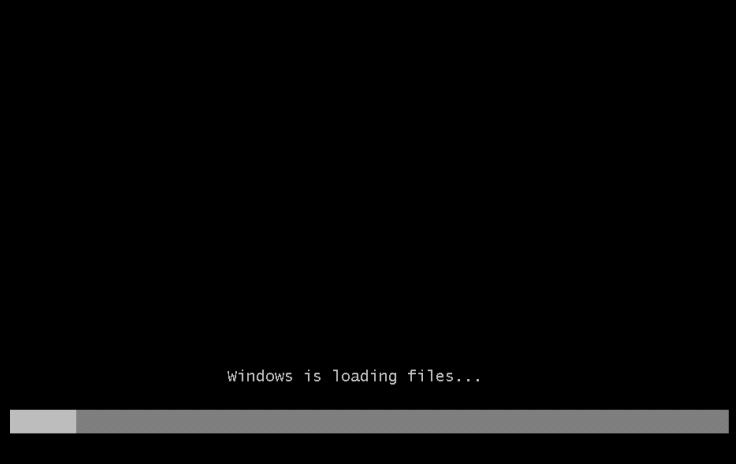
4.โหลดเสร็จก็จะเริ่มเข้าขั้นตอนต่อไป
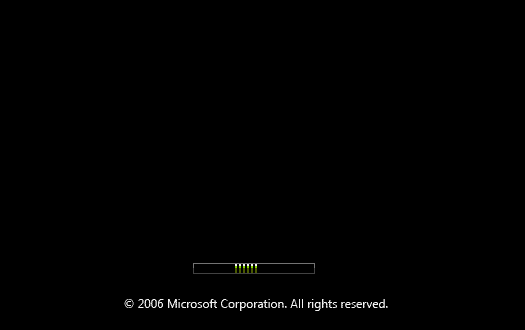
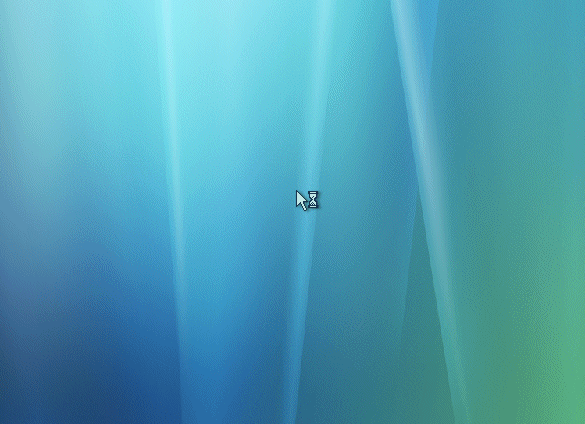
5.การติดตั้งเป็น GUI สวยงามกว่า XP มากมาย
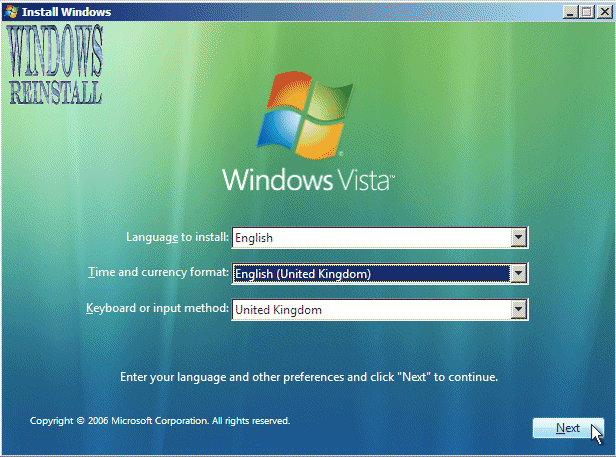
6.เลือกภาษาที่จะใช้ในการติดตั้งครับ
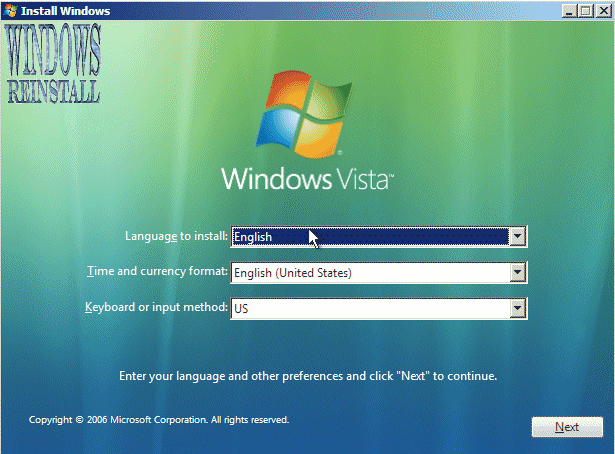
7.เลือกเวลา ค่าเงิน
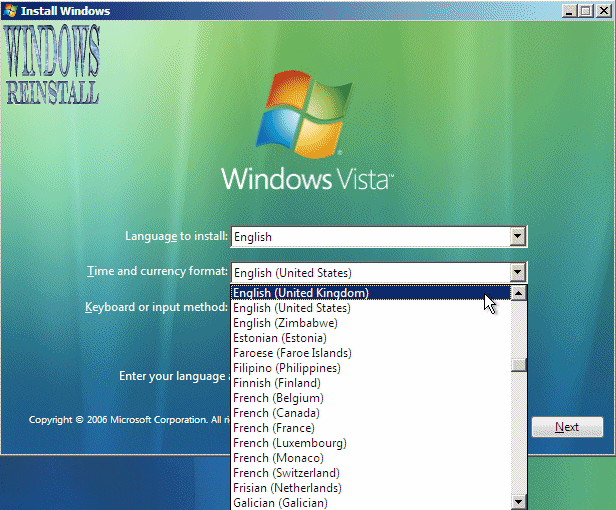
8.เลือกเสร็จ พอใจแล้วก็ กด Next ไปเลย
9.กด Install now เลยครับ

10.ระบบกำลังเตรียมคัดลอกไฟล์ รอสักพักครับ

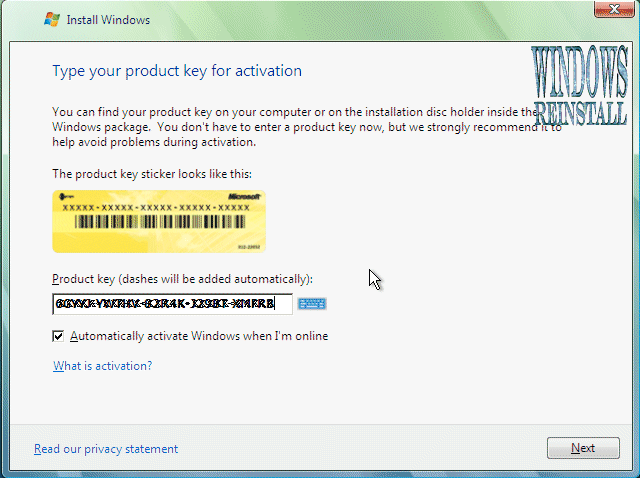
11.มาถึงด่านแรกครับ ให้ใส่ "Product Key" ให้ดูที่แผ่นหรือในกล่องเอานะครับ
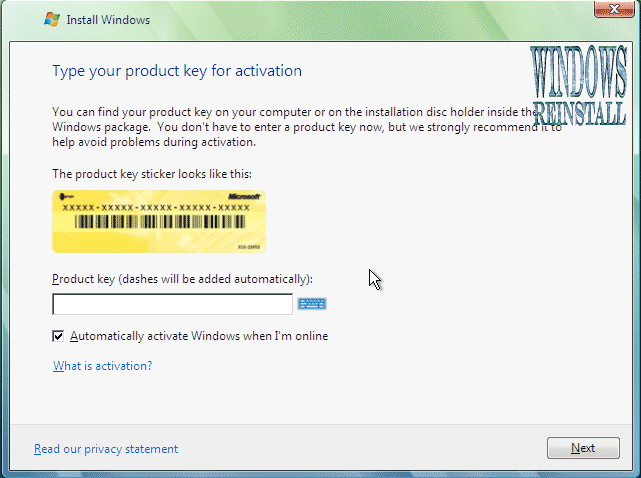
12.ใส่เลขลงไปครับ ตัวขีดกลางจะวิ่งเองอัตโนมัตเลยนะครับไม่ต้องไปใส่มั น แล้ว Next ครับ
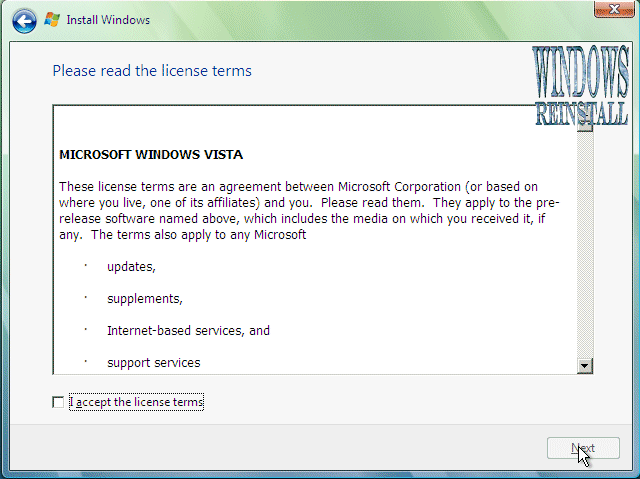
13.หน้านี้เป็น License terms นะครับ จะอ่านหรือไม่ก็แล้วแต่คุณ แต่ต้องติ๊ก accept the License ในช่องด้วยนะ
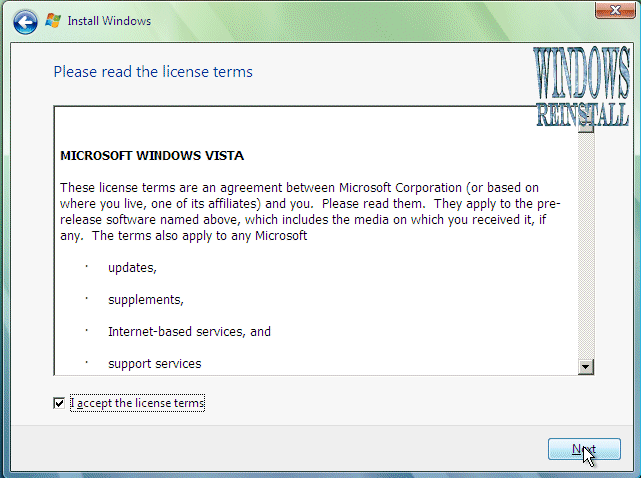
14.ติ๊กยอมรับแล้ว ก็จะสามารถคลิก Next ต่อไปได้ (มันจะสอนละเอียดเกินไปป่าวหว่า)
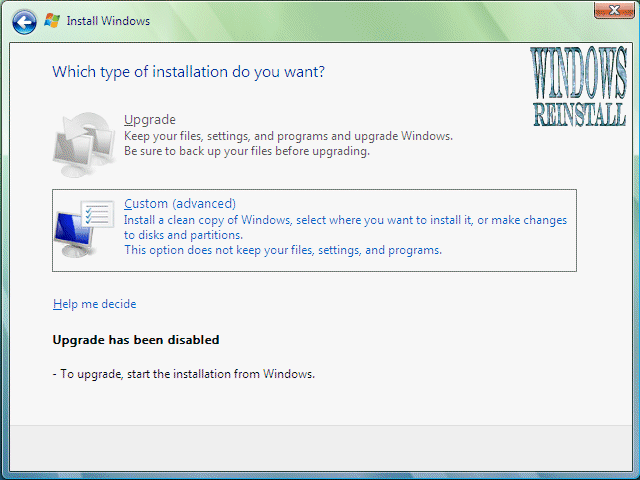
15.มันจะถามว่าเราจะลงแบบไหน ให้เลือกแบบ "Custom" นะครับ.
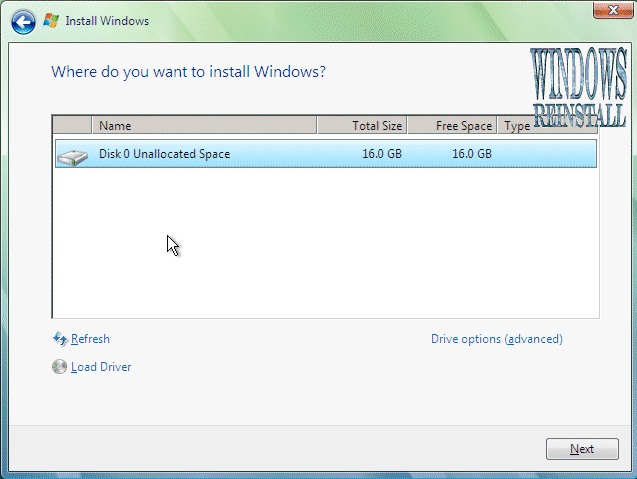
16.ตรงนี้ถ้าเป็น Harddisk ใหม่จะยังไม่ได้ format ให้คลิกที่ Drive แล้วคลิก "Drive Options" ข้างล่าง เพื่อแบ่ง partition ใหม่ ถ้าไม่คลิกตรงนี้มันจะติดตั้งลงไปหมดทั้งลูกเลย
17.หลัง คลิก Drive Options ก็ให้คลิก New เพื่อสร้าง Partions ก่อน
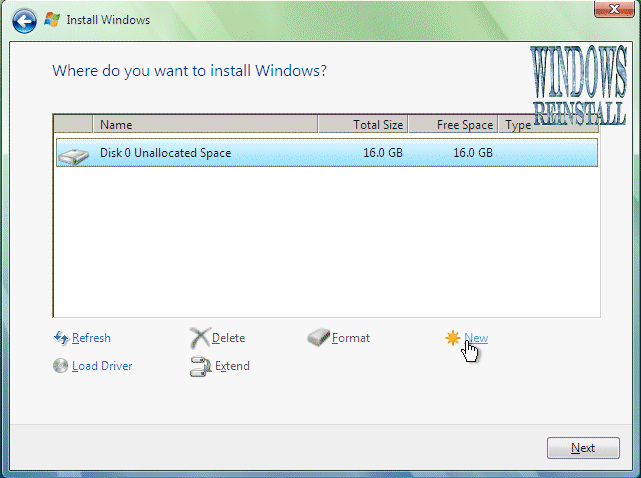
18.คลิก New แล้วก็กำหนดขนาดเลยครับ จะเอาตามรูปก็ได้

19. คลิก apply แล้วมันจะค้างนิดนึงครับ ให้รอ
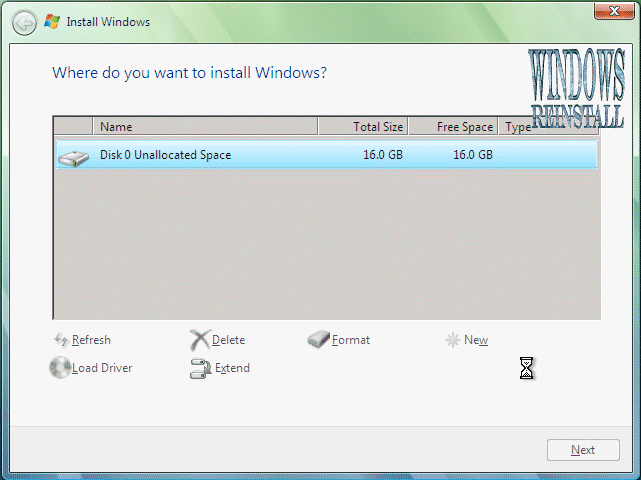
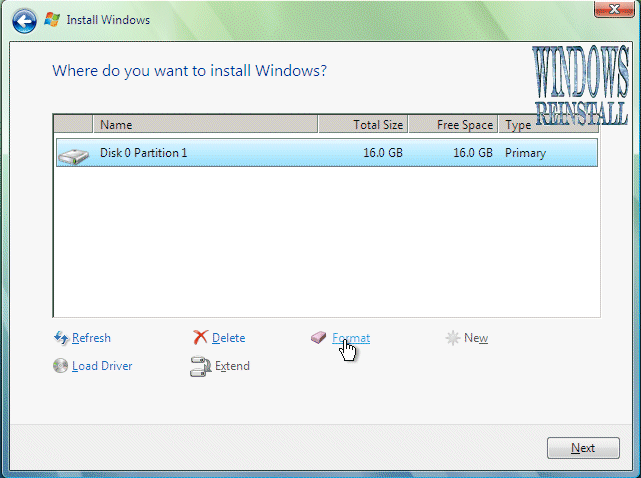
20.เสร็จก็คลิก Format เลยครับ
21.มันจะขี้นเตือนแบบในรูป ไม่มีอะไรกด OK ไปครับ
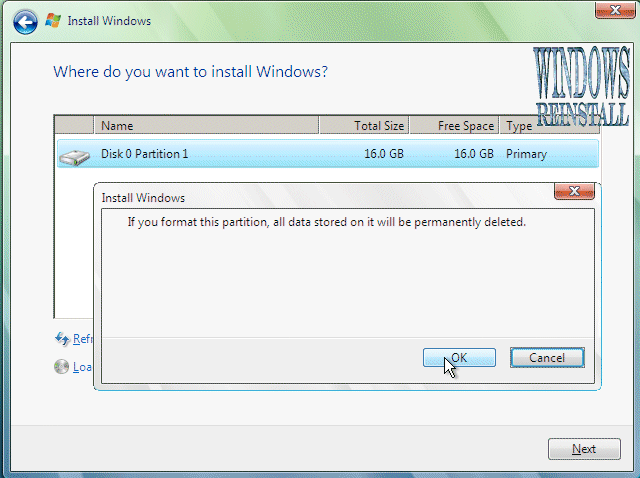
22.และมันก็ค้างไปอีกสักพักครับ ให้รอ อย่าไม่แตะอะไรมัน มันกำลัง format

23.แบ่ง partion format เสร็จ ก็ Next ไปขั้นตอนต่อไปเลย
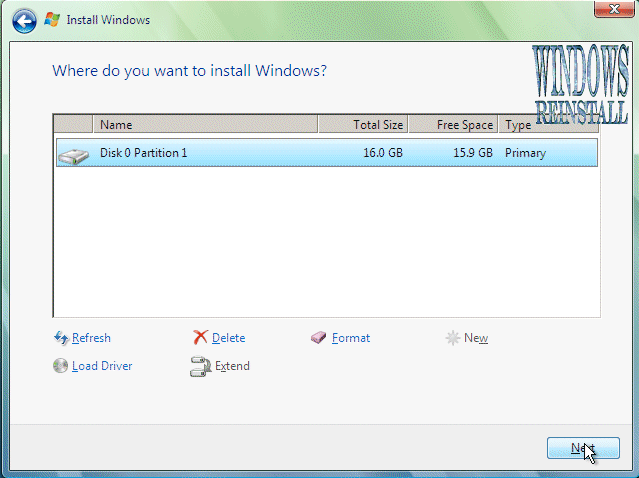
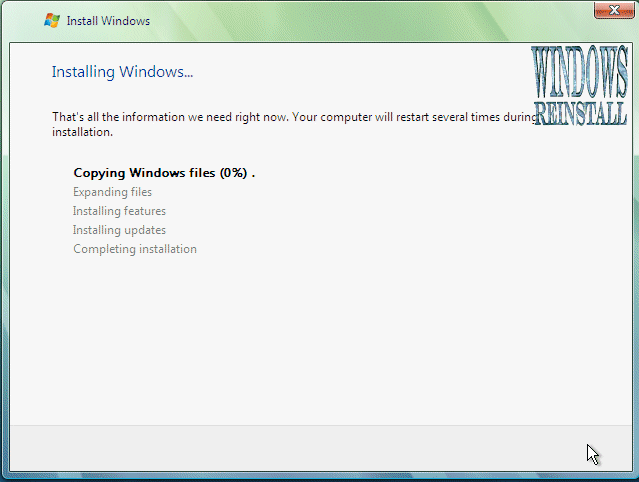
24.ด่านที่สองคือ installing Windows, ใช้เวลานานเลยแหละแล้วไม่ต้องรอให้ใส่อะไรด้วย ช่วงนี้ใครปวดอะไรก็ไปทำๆซะ ใครหิวก็ออกไปหาไรมากินก่อน, ใช้เวลาเป็นชั่วโมงเลยแหละ หรือว่าเครื่องผมช้าหว่า แต่ก็ เป็นชั่วโมงเกือบทุกเครื่องนั้นแหละ
คำเตือนระหว่างนี้ห้ามไฟดับ ห้ามใส่แผ่น floppy เข้าไป เพราะจะมีการ restart เองอัตโนมัต
ตอนนี้กำลัง coppy File อยู่:
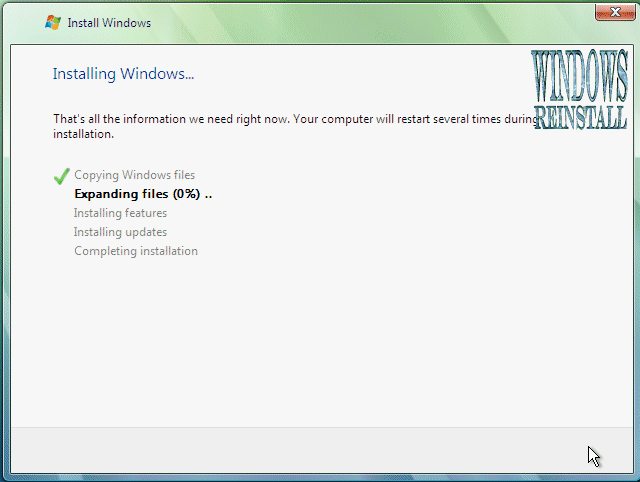
ตอนนี้กำลัง expands files:
ตอนนี้กำลังติดตั้ง features:
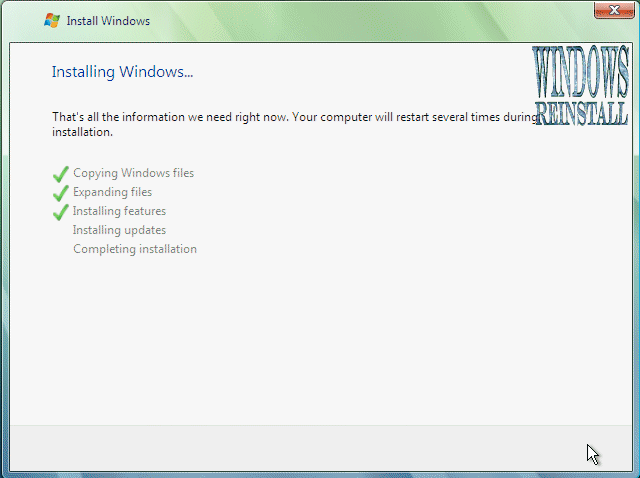
ตอนนี้กำลังติดตั้งตัว updates:

เสร็จแล้วก็นับถอยหลัง restart: ถ้ากลับจากกินข้าวทันก็ "Restart Now" ครับไม่ต้องรอ
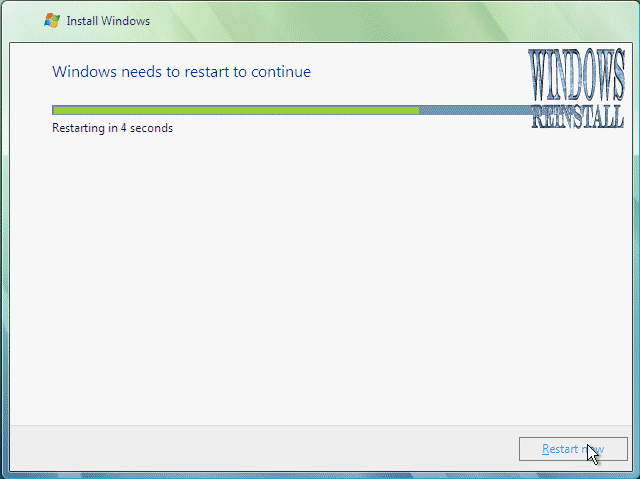
25.เครื่องเริ่มทำงานใหม่อีกครั้ง
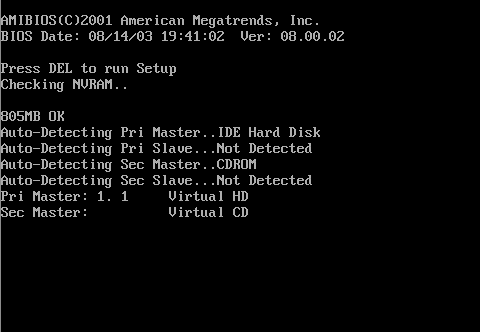
26.ถ้าเจอแบบนี้ ให้เอาแผ่น floppy หรือ Flashdrive ออก

27.จากนั้นก็เริ่มโหลดแล้วเข้าสู่ขั้นตอนต่อไป
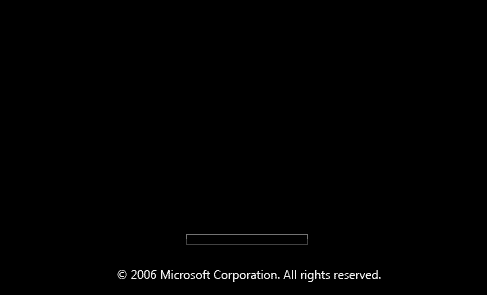
28.ในการบูตเครื่องครั้งแรกจะขึ้นแบบนี้มา อาจค้างให้รอครับ ถ้าค้างนานเกินครึ่งชม แสดงว่าเครื่องตายแล้ว กด reboot ใหม่เลย
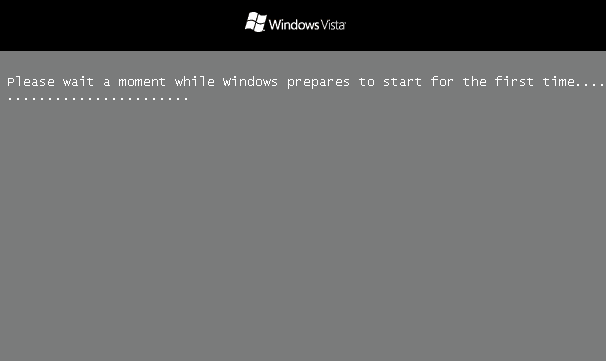
29.แล้วก็จะมาเป็นหน้าตาแบบนี้ครับ

30.แล้วจะขึ้นแบบนี้
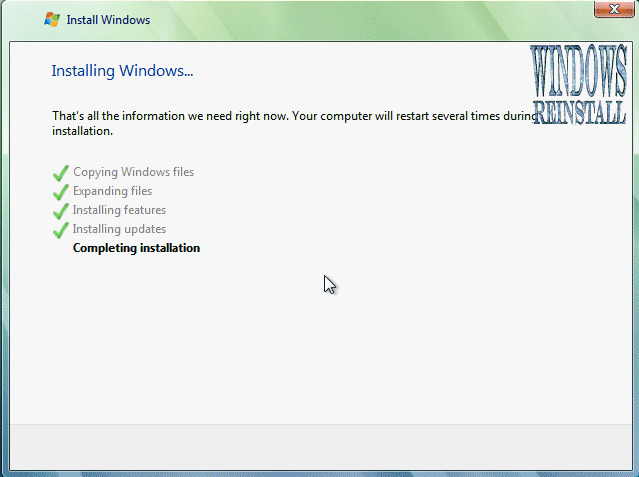
31.มันก็จะ Restart ตัวเองอีกครั้ง

32.แล้วในขั้นตอนสุดท้าย

33.การติดตั้งเสร็จแล้ว จะให้ใส่ชื่อ ตั้ง pass ตามใจ
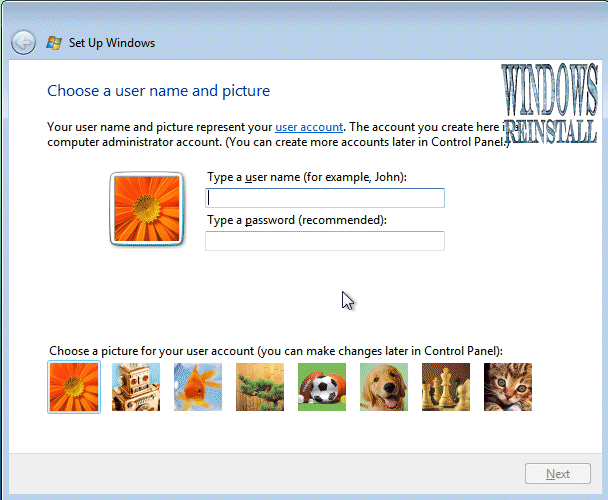
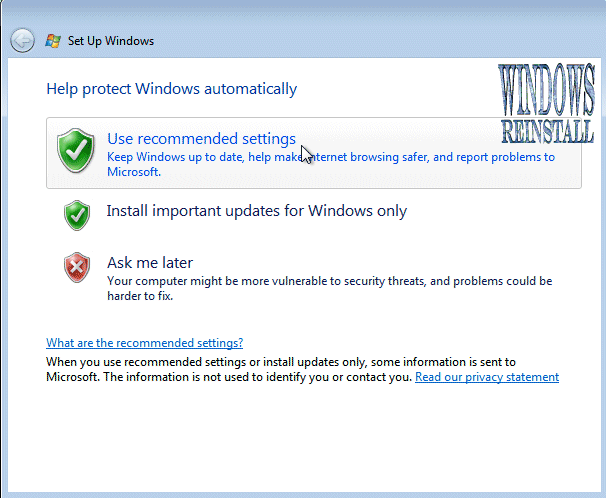
34.ต่อไปเลือก "Use Recommended settings"
35. เลือกโซน เวลา
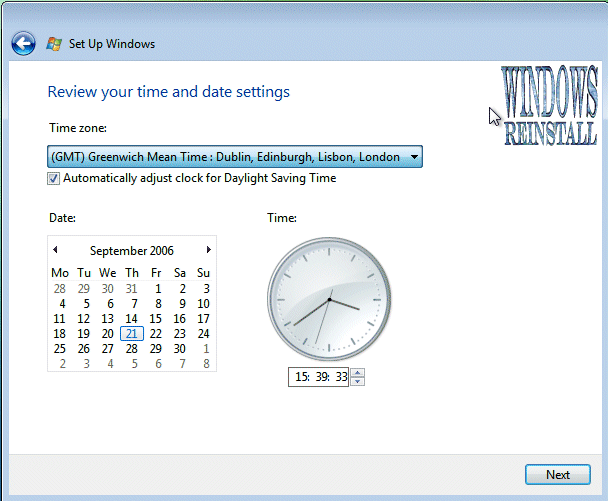
36.กด Next ก็เสร็จแล้ว คลิก Start เลย

37.ตอนนี้มันกำลังเช็กประสิทธิภาพเครื่องเราอยู่ครับ รอ
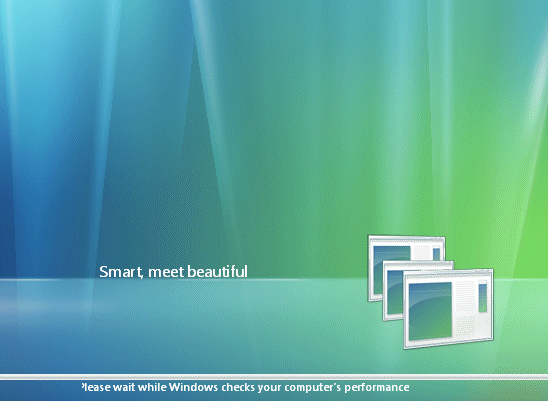
38.เสร็จแล้วก็ เย้

39.Login ใส่ pass ลงไปเลย แล้ว Enter ให้แรงๆ 1ที
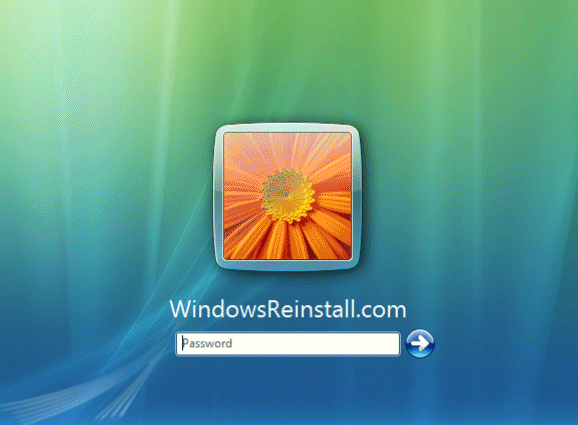
40.ยินดีต้อนรับสู่ windows Vista

41.กำลังจัดเตรียมหน้า Desktop ให้ รอแปป
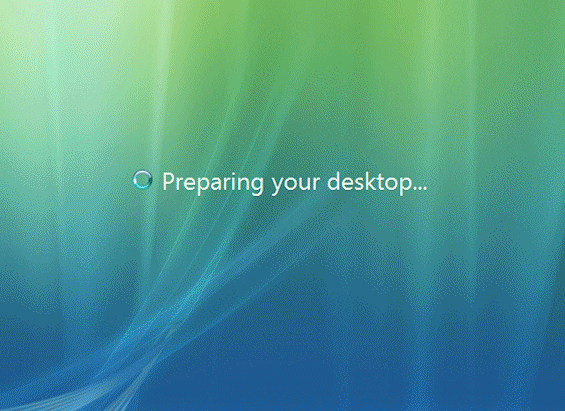
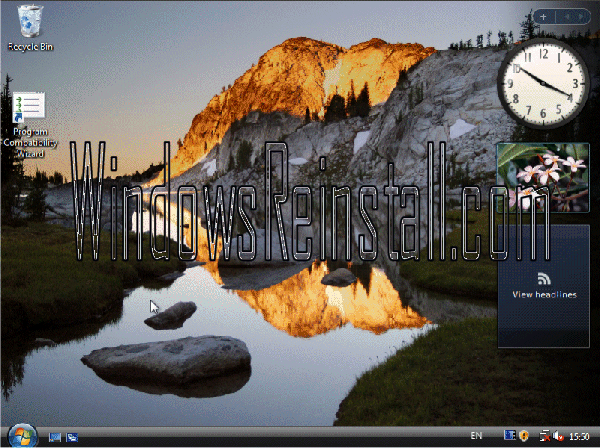
42.แล้วก็รอไปเรื่อยๆ จนโหลดเสร็จ
2.วิธีการติดลง Windows 7
Windows 7 Professional (RTM) Installation
ทดลองติดตั้ง Windows 7 Professional (RTM)
บทความโดย: Thai Windows Administrator Blog
ผมมีโอกาสทดลองติดตั้ง Windows 7 Professional (RTM) จึงนำภาพหน้าจอการขั้นตอนการติดตั้งมาฝากครับ ซึ่งขั้นตอนการติดตั้งจะคล้ายๆ กันกับการติดตั้ง Windows 7 Build 7600 หรือ Windows 7 RC (Build 7100) แต่จะเพิ่มขั้นตอนการเลือกรุ่น (Edition) ที่ต้องการติดตั้งขึ้นมาหนึ่งขั้นตอน
การทดลองในครั้งนี้ จะติดตั้งเวอร์ชัน Windows 7 Professional 32-bit บนเครื่องเวอร์ชวลคอมพิวเตอร์ที่รันบน SUN VirtualBox 3.0.2 โดยผมคอนฟิกเวอร์ชวลแมชชีนให้ใช้ RAM 1GB เวอร์ชวลฮาร์ดดิสก์ขนาด 32 GB
System Requirements สำหรับ Windows 7 Professional (RTM)
Windows 7 Professional (RTM) มีความต้องการระบบขั้นต่ำดังนี้
• CPU: ความเร็ว 1 GHz 32-bit (x86) หรือ 64-bit (x64) ซีพียู
• Memory: หน่วยความจำอย่างน้อย 1 GB สำหรับเวอร์ชัน 32-bit และ 2 GB สำหรับเวอร์ชัน 64-bit
• Disk space: พื้นที่ฮาร์ดดิสก์อย่างต่ำ 16 GB สำหรับเวอร์ชัน 32-bit และ 20 GB สำหรับเวอร์ชัน 64-bit
• Graphics: รองรับ DirectX 9 และ Windows Display Driver Model 1.0 หรือสูงกว่า สำหรับการใช้งาน Aero theme
• Other: DVD-R/W Drive, Internet access (สำหรับดาวน์โหลด Windows 7 และ Update)
ขั้นตอนการติดตั้ง Windows 7 Professional (RTM)
การติดตั้ง Windows 7 Professional (RTM) มีขั้นตอนดังนี้
1. เมื่อทำการบูตเครื่องคอมพิวเตอร์ด้วยแผ่นดีวีดี Windows Setup จะได้หน้าจอ Windows is loading files และ Starting Windows ดังรูปที่ 1 ให้รอจนระบบทำงานแล้วเสร็จ

รูปที่ 1 Starting Windows
2. ในหน้าต่าง Install Windows ให้เลือกภาษาที่ต้องการ และตั้งค่าอื่นๆ ตามความต้องการ เสร็จแล้วคลิก Next เพื่อไปยังขั้นตอนต่อไป
ในที่นี้เลือก:
Language to install: English
Time and currency format: English (United States)
Keyboard or input method: US

รูปที่ 2 Install Windows
3. ในหน้าต่างถัดไปให้คลิก Install Now เพื่อทำเริ่มการติดตั้ง Windows 7

รูปที่ 3 Install Now
4. ในหน้า Select the operating system you want to install ให้เลือก Windows 7 Professional เสร็จแล้วคลิก Next

รูปที่ 4 Windows 7 Professional
5. ในหน้าต่าง Please read the license terms ให้อ่าน License Terms เสร็จแล้ว ให้คลิกเช็คบ็อกซ์ I accept the license terms จากนั้นคลิก Next เพื่อไปยังหน้าถัดไป

รูปที่ 5 EULA
6. ในหน้าต่าง Which type of installation do you want? ให้เลือกเป็น Custom (Advanced)

รูปที่ 6 Custom (Advanced) installation
7. ในหน้าต่าง Where do you want to install Windows? ให้เลือก Hard Disk/Partition ที่ต้องการติดตั้ง เสร็จแล้วคลิก Next

รูปที่ 7 Select Hard Disk/Partition
หมายเหตุ: ในกรณีที่ใน Hard Disk/Partition ที่เลือกมีการติดตั้งวินโดวส์เวอร์ชันอื่นอยู่ ระบบจะแสดงข้อความแจ้งเตือน ให้คลิก OK เพื่อยืนยันการติดตั้ง Windows 7
8. ระบบจะเริ่มทำการติดตั้ง Windows โดยจะดำเนินการต่างๆ ดังนี้ คือ Copying Windows files, Expanding Windows files, Installing features และ Installing updates หลังจากทำการติดตั้งขั้นตอน Installing updates แล้วเสร็จ จะทำการรีสตาร์ทระบบ 1 ครั้ง หลังจากรีสตาร์ทเสร็จจะทำขั้นตอน Completing Installation ต่อ หลังจากทำขั้นตอน Completing Installation แล้วเสร็จ จะทำการรีสตาร์ทระบบอีก 1 ครั้ง

รูปที่ 8 Installing Windows
9. ในหน้าต่าง Set Up Windows ระบบจะให้เลือก User name และตั้งชื่อเครื่องคอมพิวเตอร์ ให้พิมพ์ User name ที่ต้องการในกล่องใต้ Type a user name: จากนั้นใส่ชื่อเครื่องคอมพิวเตอร์ที่ต้องการในกล่องใต้ Type a computer name: เสร็จแล้วคลิก Next

รูปที่ 9 Set Up Windows
10. ในหน้าต่าง Set a password for your account ระบบจะให้กำหนดรหัสผ่านสำหรับ User name ที่สร้างในขั้นตอนที่ 8 ใส่รหัสผ่านที่ต้องการ 2 ครั้ง ในกล่องใต้ Type a password (recommended): และ Retype your password: จากนั้นพิมพ์ข้อมูลช่วยจำรหัสผ่านในช่อง Type a password hint: เสร็จแล้วคลิก Next

รูปที่ 10 Set a password for your account
หมายเหตุ:
ในขั้นตอนที่ 10 นี้ ไม่จำเป็นต้องกำหนดรหัสผ่านก็ได้ แต่เพื่อเพิ่มความปลอดภัยให้กับระบบ ผมขอแนะนำให้กำหนดรหัสผ่าน และในกรณีที่กำหนดรหัสผ่านจะต้องกำหนดข้อมูลช่วยจำรหัสผ่านด้วย ระบบจึงจะยอมให้ดำเนินการในขั้นตอนถัดไป
11. ในหน้าต่าง Type your Windows product key ให้ใส่หมายเลขโปรดักส์คีย์ (ขั้นตอนนี้เป็นอ็อปชันไม่จำเป็นต้องใส่ก็ได้) เสร็จแล้วคลิก Next
หมายเหตุ: หมายเลขโปรดักส์คีย์นั้น ไมโครซอฟท์จะให้มาพร้อมกับการดาวน์โหลดสำหรับผู้ที่เป็นสมาชิก Technet และ MSDN สำหรับลูกค้าทั่วไปนั้นจะมาพร้อมกับแพ็กเกจที่ซื้อ

รูปที่ 11 Type your Windows product key
Tip: ผมแนะนำให้เคลียร์เช็คบ็อกซ์ Automatically activate Windows when I'm online แล้วค่อยทำการแอคติเวตแบบแมนนวลภายหลัง
12. ในหน้าต่าง Help protect your computer and improve Windows automatically ให้เลือก Use recommended settings หรือ Install inportant updates only หรือ Ask me later ในที่นี้เลือกหัวข้อหลัง

รูปที่ 12 Help protect your computer and improve Windows automatically
13. ในหน้าต่าง Review your time and date settings ให้ทำการตั้ง Time Zone ให้ตรงพื้นที่ใช้งาน และตั้ง Date และ Time ให้ตรงกับวัน-เวลาจริง เสร็จแล้วคลิก Next

รูปที่ 13 Review your time and date setting
หมายเหตุ: Time Zone ของประเทศไทยเป็น UTC+07.00 หรือ GMT+07:00 ในวินโดวส์เวอร์ชันก่อนหน้า
14. ในหน้าต่าง Select your computer's current location ให้เลือกเป็น Home network หรือ Work network หรือ Public network

รูปที่ 14 Select your computer's current location
หมายเหตุ: ขั้นตอนนี้จะมีเฉพาะในกรณีมีการเชื่อมต่อกับระบบเน็ตเวิร์ก
15. วินโดวส์จะทำการจัดเตรียมระบบตามการตั้งค่าต่างๆ ที่กำหนดในขั้นตอนด้านบน เมื่อเสร็จแล้วก็จะได้หน้า Desktop ดังรูปด้านล่าง

รูปที่ 15 Windows 7 Professional (RTM) Desktop
• หมายเลขเวอร์ชันของ Windows 7 Professional (RTM)
หลังจากทำการติดตั้ง Windows 7 Professional (RTM) เสร็จเรียบร้อยแล้ว สามารถดูหมายเลขเวอร์ชันได้โดยการรันคำสั่ง winver (คลิก Start พิมพ์ winver ในช่อง Search programs and files เสร็จแล้วกด Enter) เมื่อดูเวอร์ชันของ Windows 7 Professional (RTM) หมายเลขเวอร์ชันคือ 6.1 (Build 7600) และจุดที่แตกต่างอีกหนึ่งอย่างคือ Professional (RTM) จะไม่มีวันหมดอายุ ในขณะที่ RC จะหมดอายุในวันที่ 2 มีนาคม 2553
หมายเหตุ: ถ้าหากรันคำสั่ง ver ที่คอมมานด์พร็อมท์หมายเลขเวอร์ชันคือ 6.1.7600

รูปที่ 16 Windows 7 Professional (RTM) Version Number

รูปที่ 17 System Information
• Windows 7 Professional (RTM) Log on Screen
เมื่อทำการสตาร์ทเครื่องคอมพิวเตอร์ที่ใช้ Windows 7 Professional (RTM) จะได้หน้า Log on Screen ดังรูปด้านล่าง

รูปที่ 18 Windows 7 Logon Screen
บทความโดย: Thai Windows Administrator Blog
ผมมีโอกาสทดลองติดตั้ง Windows 7 Professional (RTM) จึงนำภาพหน้าจอการขั้นตอนการติดตั้งมาฝากครับ ซึ่งขั้นตอนการติดตั้งจะคล้ายๆ กันกับการติดตั้ง Windows 7 Build 7600 หรือ Windows 7 RC (Build 7100) แต่จะเพิ่มขั้นตอนการเลือกรุ่น (Edition) ที่ต้องการติดตั้งขึ้นมาหนึ่งขั้นตอน
การทดลองในครั้งนี้ จะติดตั้งเวอร์ชัน Windows 7 Professional 32-bit บนเครื่องเวอร์ชวลคอมพิวเตอร์ที่รันบน SUN VirtualBox 3.0.2 โดยผมคอนฟิกเวอร์ชวลแมชชีนให้ใช้ RAM 1GB เวอร์ชวลฮาร์ดดิสก์ขนาด 32 GB
System Requirements สำหรับ Windows 7 Professional (RTM)
Windows 7 Professional (RTM) มีความต้องการระบบขั้นต่ำดังนี้
• CPU: ความเร็ว 1 GHz 32-bit (x86) หรือ 64-bit (x64) ซีพียู
• Memory: หน่วยความจำอย่างน้อย 1 GB สำหรับเวอร์ชัน 32-bit และ 2 GB สำหรับเวอร์ชัน 64-bit
• Disk space: พื้นที่ฮาร์ดดิสก์อย่างต่ำ 16 GB สำหรับเวอร์ชัน 32-bit และ 20 GB สำหรับเวอร์ชัน 64-bit
• Graphics: รองรับ DirectX 9 และ Windows Display Driver Model 1.0 หรือสูงกว่า สำหรับการใช้งาน Aero theme
• Other: DVD-R/W Drive, Internet access (สำหรับดาวน์โหลด Windows 7 และ Update)
ขั้นตอนการติดตั้ง Windows 7 Professional (RTM)
การติดตั้ง Windows 7 Professional (RTM) มีขั้นตอนดังนี้
1. เมื่อทำการบูตเครื่องคอมพิวเตอร์ด้วยแผ่นดีวีดี Windows Setup จะได้หน้าจอ Windows is loading files และ Starting Windows ดังรูปที่ 1 ให้รอจนระบบทำงานแล้วเสร็จ

รูปที่ 1 Starting Windows
2. ในหน้าต่าง Install Windows ให้เลือกภาษาที่ต้องการ และตั้งค่าอื่นๆ ตามความต้องการ เสร็จแล้วคลิก Next เพื่อไปยังขั้นตอนต่อไป
ในที่นี้เลือก:
Language to install: English
Time and currency format: English (United States)
Keyboard or input method: US

รูปที่ 2 Install Windows
3. ในหน้าต่างถัดไปให้คลิก Install Now เพื่อทำเริ่มการติดตั้ง Windows 7

รูปที่ 3 Install Now
4. ในหน้า Select the operating system you want to install ให้เลือก Windows 7 Professional เสร็จแล้วคลิก Next

รูปที่ 4 Windows 7 Professional
5. ในหน้าต่าง Please read the license terms ให้อ่าน License Terms เสร็จแล้ว ให้คลิกเช็คบ็อกซ์ I accept the license terms จากนั้นคลิก Next เพื่อไปยังหน้าถัดไป

รูปที่ 5 EULA
6. ในหน้าต่าง Which type of installation do you want? ให้เลือกเป็น Custom (Advanced)

รูปที่ 6 Custom (Advanced) installation
7. ในหน้าต่าง Where do you want to install Windows? ให้เลือก Hard Disk/Partition ที่ต้องการติดตั้ง เสร็จแล้วคลิก Next

รูปที่ 7 Select Hard Disk/Partition
หมายเหตุ: ในกรณีที่ใน Hard Disk/Partition ที่เลือกมีการติดตั้งวินโดวส์เวอร์ชันอื่นอยู่ ระบบจะแสดงข้อความแจ้งเตือน ให้คลิก OK เพื่อยืนยันการติดตั้ง Windows 7
8. ระบบจะเริ่มทำการติดตั้ง Windows โดยจะดำเนินการต่างๆ ดังนี้ คือ Copying Windows files, Expanding Windows files, Installing features และ Installing updates หลังจากทำการติดตั้งขั้นตอน Installing updates แล้วเสร็จ จะทำการรีสตาร์ทระบบ 1 ครั้ง หลังจากรีสตาร์ทเสร็จจะทำขั้นตอน Completing Installation ต่อ หลังจากทำขั้นตอน Completing Installation แล้วเสร็จ จะทำการรีสตาร์ทระบบอีก 1 ครั้ง

รูปที่ 8 Installing Windows
9. ในหน้าต่าง Set Up Windows ระบบจะให้เลือก User name และตั้งชื่อเครื่องคอมพิวเตอร์ ให้พิมพ์ User name ที่ต้องการในกล่องใต้ Type a user name: จากนั้นใส่ชื่อเครื่องคอมพิวเตอร์ที่ต้องการในกล่องใต้ Type a computer name: เสร็จแล้วคลิก Next

รูปที่ 9 Set Up Windows
10. ในหน้าต่าง Set a password for your account ระบบจะให้กำหนดรหัสผ่านสำหรับ User name ที่สร้างในขั้นตอนที่ 8 ใส่รหัสผ่านที่ต้องการ 2 ครั้ง ในกล่องใต้ Type a password (recommended): และ Retype your password: จากนั้นพิมพ์ข้อมูลช่วยจำรหัสผ่านในช่อง Type a password hint: เสร็จแล้วคลิก Next

รูปที่ 10 Set a password for your account
หมายเหตุ:
ในขั้นตอนที่ 10 นี้ ไม่จำเป็นต้องกำหนดรหัสผ่านก็ได้ แต่เพื่อเพิ่มความปลอดภัยให้กับระบบ ผมขอแนะนำให้กำหนดรหัสผ่าน และในกรณีที่กำหนดรหัสผ่านจะต้องกำหนดข้อมูลช่วยจำรหัสผ่านด้วย ระบบจึงจะยอมให้ดำเนินการในขั้นตอนถัดไป
11. ในหน้าต่าง Type your Windows product key ให้ใส่หมายเลขโปรดักส์คีย์ (ขั้นตอนนี้เป็นอ็อปชันไม่จำเป็นต้องใส่ก็ได้) เสร็จแล้วคลิก Next
หมายเหตุ: หมายเลขโปรดักส์คีย์นั้น ไมโครซอฟท์จะให้มาพร้อมกับการดาวน์โหลดสำหรับผู้ที่เป็นสมาชิก Technet และ MSDN สำหรับลูกค้าทั่วไปนั้นจะมาพร้อมกับแพ็กเกจที่ซื้อ

รูปที่ 11 Type your Windows product key
Tip: ผมแนะนำให้เคลียร์เช็คบ็อกซ์ Automatically activate Windows when I'm online แล้วค่อยทำการแอคติเวตแบบแมนนวลภายหลัง
12. ในหน้าต่าง Help protect your computer and improve Windows automatically ให้เลือก Use recommended settings หรือ Install inportant updates only หรือ Ask me later ในที่นี้เลือกหัวข้อหลัง

รูปที่ 12 Help protect your computer and improve Windows automatically
13. ในหน้าต่าง Review your time and date settings ให้ทำการตั้ง Time Zone ให้ตรงพื้นที่ใช้งาน และตั้ง Date และ Time ให้ตรงกับวัน-เวลาจริง เสร็จแล้วคลิก Next

รูปที่ 13 Review your time and date setting
หมายเหตุ: Time Zone ของประเทศไทยเป็น UTC+07.00 หรือ GMT+07:00 ในวินโดวส์เวอร์ชันก่อนหน้า
14. ในหน้าต่าง Select your computer's current location ให้เลือกเป็น Home network หรือ Work network หรือ Public network

รูปที่ 14 Select your computer's current location
หมายเหตุ: ขั้นตอนนี้จะมีเฉพาะในกรณีมีการเชื่อมต่อกับระบบเน็ตเวิร์ก
15. วินโดวส์จะทำการจัดเตรียมระบบตามการตั้งค่าต่างๆ ที่กำหนดในขั้นตอนด้านบน เมื่อเสร็จแล้วก็จะได้หน้า Desktop ดังรูปด้านล่าง

รูปที่ 15 Windows 7 Professional (RTM) Desktop
• หมายเลขเวอร์ชันของ Windows 7 Professional (RTM)
หลังจากทำการติดตั้ง Windows 7 Professional (RTM) เสร็จเรียบร้อยแล้ว สามารถดูหมายเลขเวอร์ชันได้โดยการรันคำสั่ง winver (คลิก Start พิมพ์ winver ในช่อง Search programs and files เสร็จแล้วกด Enter) เมื่อดูเวอร์ชันของ Windows 7 Professional (RTM) หมายเลขเวอร์ชันคือ 6.1 (Build 7600) และจุดที่แตกต่างอีกหนึ่งอย่างคือ Professional (RTM) จะไม่มีวันหมดอายุ ในขณะที่ RC จะหมดอายุในวันที่ 2 มีนาคม 2553
หมายเหตุ: ถ้าหากรันคำสั่ง ver ที่คอมมานด์พร็อมท์หมายเลขเวอร์ชันคือ 6.1.7600

รูปที่ 16 Windows 7 Professional (RTM) Version Number

รูปที่ 17 System Information
• Windows 7 Professional (RTM) Log on Screen
เมื่อทำการสตาร์ทเครื่องคอมพิวเตอร์ที่ใช้ Windows 7 Professional (RTM) จะได้หน้า Log on Screen ดังรูปด้านล่าง

รูปที่ 18 Windows 7 Logon Screen
การติดตั้ง Windows XP Professional พร้อมตัวอย่างตั้งแต่เริ่มต้น
Credit Com-th.net > http://www.com-th.net/windowsxp/?xpsetup
Original post by KraIsIT
การติดตั้งระบบปฏิบัติการ Windows XP โดยปกติ จะสามารถทำได้ 2 แบบคือ การติดตั้งโดยการอัพเกรดจาก Windows ตัวเดิม หรือทำการติดตั้งใหม่เลยทั้งหมด สำหรับตัวอย่างในที่นี้ จะขอแนะนำวิธีการ ขั้นตอนการติดตั้ง Windows XP แบบลงใหม่ทั้งหมด ซึ่งความเห็นส่วนตัว น่าจะมีปัญหาในการใช้งานน้อยกว่าแบบอัพเกรดครับ
วิธีการติดตั้ง Windows XP ยังสามารถแบ่งออกได้เป็น 3 แบบดังนี้
1. ติดตั้งแบบอัพเกรดจาก Windows ตัวเดิม โดยใส่แผ่น CD และเลือกติดตั้งจาก CD นั้นได้เลย
2. ติดตั้งโดยการบูตเครื่องใหม่จาก CD ของ Windows XP Setup และทำการติดตั้ง
3. ติดตั้งจากฮาร์ดดิสก์ โดยทำการ copy ไฟล์ทั้งหมดจาก CD ไปเก็บไว้ในฮาร์ดดิสก์ ก่อนทำการติดตั้ง
เพื่อให้ง่ายต่อการทำความเข้าใจ ในขั้นตอนการติดตั้งระบบ Windows XP ตรงนี้ จะขอแสดงตัวอย่างการติดตั้ง โดยการบูตจากแผ่น CD ของ Windows XP Setup ครับ โดยก่อนที่จะทำการติดตั้ง ก็ให้ทำการสำรองข้อมูลต่าง ๆ ไว้ให้เรียบร้อย จัดการแบ่ง พาร์ติชั่น (ถ้าจำเป็น) และทำการ format ฮาร์ดดิสก์ให้เรียบร้อยก่อน นอกจากนี้ ไม่ควรลืมการเตรียม Driver ของอุปกรณ์ต่าง ๆ ที่เป็นของ Windows XP ไว้ด้วยครับ ในการแบ่งพื้นที่ฮาร์ดดิสก์ แนะนำให้ทำการวางแผนประมาณขนาดพื้นที่ไว้ล่วงหน้าด้ว ย โดยทั่วไปก็ไม่ควรจะใช้พื้นที่ต่ำกว่า 3G. และเนื่องจากระบบ Windows XP สามารถที่จะสร้างเมนู Multi Boot ได้หลังจากที่ติดตั้งไปแล้ว โดยยังสามารถเลือกเมนูว่า จะเรียก Windows ตัวเดิมหรือจะเรียก Windows XP ก็ได้ ดังนั้น หลาย ๆ ท่านมักจะแบ่งพื้นที่ไว้ลง Windows 98 ที่ Drive C: ประมาณ 5G. และเผื่อไว้สำหรับ Windows XP ที่ Drive D: อีกประมาณ 5G. ที่เหลือก็จะเป็น Drive E: สำหรับเก็บข้อมูลอื่น ๆ ทั่วไป แต่ถ้าหากลง Windows เพียงแค่ตัวเดียว ก็ไม่จำเป็นครับ
การตั้งค่าใน BIOS ก่อนทำการติดตั้ง Windows XP ใหม่จะต้องทำการ Disable Virus Protection ใน BIOS ซะก่อน เพราะว่าเมนบอร์ดบางรุ่นจะมีการป้องกัน Virus โดยการป้องกันการเขียนทับในส่วนของ Boot Area ของฮาร์ดดิสก์ ซึ่งเท่าที่เคยเห็นมา เครื่องคอมพิวเตอร์ปัจจุบันนี้ส่วนใหญ่จะมีให้เลือกต ั้งค่านี้อยู่แล้ว ถ้าหากเครื่องของใครไม่มีก็ไม่ต้องตกใจ เพราะเมนบอร์ด บางรุ่นอาจจะไม่มีก็ได้ วิธีการก็คือ
เริ่มต้น โดยการเซ็ตให้บูตเครื่องจาก CD-Rom Drive ก่อน โดยการเข้าไปปรับตั้งค่าใน bios ของเครื่องคอมพิวเตอร์ โดยเลือกลำดับการบูต ให้เลือก CD-Rom Drive เป็นตัวแรกครับ (ถ้าหากเป็นแบบนี้อยู่แล้ว ก็ไม่ต้องเปลี่ยนอะไร)

ทำการปรับเครื่อง เพื่อให้บูตจาก CD-Rom ก่อน จากนั้นก็บูตเครื่องจากแผ่นซีดี Windows XP Setup โดยเมื่อบูตเครื่องมา จะมีข้อความให้กดปุ่มอะไรก็ได้ เพื่อบูตจากซีดีครับ ก็เคาะ Enter ไปทีนึงก่อน

โปรแกรมจะทำการตรวจสอบและเช็คข้อมูลอยู่พักนึง รอจนขึ้นหน้าจอถัดไปครับ

เข้ามาสู่หน้า Welcome to Setup กดปุ่ม Enter เพื่อทำการติดตั้งต่อไป

หน้าของ Licensing Agreement กดปุ่ม F8 เพื่อทำการติดตั้งต่อไป

ทำการเลือก Drive ของฮาร์ดดิสก์ที่จะลง Windows XP แล้วกดปุ่ม Enter เพื่อทำการติดตั้งต่อไป

เลือกชนิดของระบบ FAT ที่จะใช้งานกับ Windows XP หากต้องการใช้ระบบ NTFS ก็เลือกที่ข้อบน แต่ถ้าจะใช้เป็น FAT32 หรือของเดิม ก็เลือกข้อสุดท้ายได้เลย (no changes) ถ้าไม่อยากวุ่นวาย แนะนำให้เลือก FAT32 นะครับ แล้วกดปุ่ม Enter เพื่อทำการติดตั้งต่อไป

โปรแกรมจะเริ่มต้นขั้นตอนการติดตั้ง รอสักครู่ครับ

หลังจากนั้น โปรแกรมจะทำการ Restart เครื่องใหม่อีกครั้ง (ให้ใส่แผ่นซีดีไว้ในเครื่องแบบนั้น แต่ไม่ต้องกดปุ่มใด ๆ เมื่อบูตเครื่องใหม่ ปล่อยให้โปรแกรมทำงานไปเองได้เลยครับ)

หลังจากบูตเครื่องมาคราวนี้ จะเริ่มเห็นหน้าตาของ Windows XP แล้วครับ รอสักครู่

โปรแกรมจะเริ่มต้นขั้นตอนการติดตั้งต่าง ๆ ก็รอไปเรื่อย ๆ ครับ

จะมีเมนูของการให้เลือก Regional and Language ให้กดปุ่ม Next ไปเลยครับ ยังไม่ต้องตั้งค่าอะไรในช่วงนี้

ใส่ชื่อและบริษัทของผู้ใช้งาน ใส่เป็นอะไรก็ได้ แล้วกดปุ่ม Next เพื่อทำการติดตั้งต่อไป

ทำการใส่ Product Key (จะมีในด้านหลังของแผ่นซีดี) แล้วกดปุ่ม Next เพื่อทำการติดตั้งต่อไป

หน้าจอให้ใส่ Password ของ Admin ให้ปล่อยว่าง ๆ ไว้แบบนี้แล้วกดปุ่ม Next เพื่อทำการติดตั้งต่อไป

เลือก Time Zone ให้เป็นของไทย (GMT+07:00) Bangkok, Hanoi, Jakarta แล้วกดปุ่ม Next เพื่อทำการติดตั้งต่อไป

รอครับ รอ รอ รอสักพัก จนกระทั่งขั้นตอนต่าง ๆ เสร็จเรียบร้อย ก็พร้อมแล้วสำหรับการเข้าสู่ระบบปฏิบัติการ Windows XP ครับ จากนั้น จะมีการบูตเครื่องใหม่อีกครั้ง เพื่อเริ่มต้นการใช้งานจริง ๆ

บูตเครื่องใหม่คราวนี้ อาจจะมีเมนูแปลก ๆ แบบนี้ เป็นการเลือกว่า เราจะบูตจากระบบ Windows ตัวเก่าหรือจาก Windows XP ครับ ก็เลือกที่ Microsoft Windows XP Professional ครับ ถ้าของใครไม่มีเมนูนี้ก็ไม่เป็นไรนะครับ

เริ่มต้นบูตเครื่อง เข้าสู่ระบบปฏิบัติการ Windows XP แล้วครับ

ในครั้งแรก อาจจะมีการถามเรื่องของขนาดหน้าจอที่ใช้งาน กด OK เพื่อให้ระบบตั้งขนาดหน้าจอให้เราได้เลยครับ นอกจากนี้ ถ้าหากเครื่องไหนมีการถาม การติดตั้งค่าต่าง ๆ ก็กดเลือกที่ Next หรือ Later ไปก่อน บางครั้งอาจจะมีให้เราทำการสร้าง Username อย่างน้อย 1 ฃื่อก่อนเข้าใช้งาน ก็ใส่ชื่อของคุณเข้าไปได้เลย

เสร็จแล้วครับ หน้าตาของการเข้า Windows XP สวยดีครับ

และนี่คือหน้าตาแรก ของระบบปฏิบัติการ Windows XP Professional ครับ ต่อไปก็เป็นการปรับแต่ง และการลง Driver ของอุปกรณ์ต่าง ๆ ให้เรียบร้อยต่อไป
Credit Com-th.net > http://www.com-th.net/windowsxp/?xpsetup
Original post by KraIsIT
การติดตั้งระบบปฏิบัติการ Windows XP โดยปกติ จะสามารถทำได้ 2 แบบคือ การติดตั้งโดยการอัพเกรดจาก Windows ตัวเดิม หรือทำการติดตั้งใหม่เลยทั้งหมด สำหรับตัวอย่างในที่นี้ จะขอแนะนำวิธีการ ขั้นตอนการติดตั้ง Windows XP แบบลงใหม่ทั้งหมด ซึ่งความเห็นส่วนตัว น่าจะมีปัญหาในการใช้งานน้อยกว่าแบบอัพเกรดครับ
วิธีการติดตั้ง Windows XP ยังสามารถแบ่งออกได้เป็น 3 แบบดังนี้
1. ติดตั้งแบบอัพเกรดจาก Windows ตัวเดิม โดยใส่แผ่น CD และเลือกติดตั้งจาก CD นั้นได้เลย
2. ติดตั้งโดยการบูตเครื่องใหม่จาก CD ของ Windows XP Setup และทำการติดตั้ง
3. ติดตั้งจากฮาร์ดดิสก์ โดยทำการ copy ไฟล์ทั้งหมดจาก CD ไปเก็บไว้ในฮาร์ดดิสก์ ก่อนทำการติดตั้ง
เพื่อให้ง่ายต่อการทำความเข้าใจ ในขั้นตอนการติดตั้งระบบ Windows XP ตรงนี้ จะขอแสดงตัวอย่างการติดตั้ง โดยการบูตจากแผ่น CD ของ Windows XP Setup ครับ โดยก่อนที่จะทำการติดตั้ง ก็ให้ทำการสำรองข้อมูลต่าง ๆ ไว้ให้เรียบร้อย จัดการแบ่ง พาร์ติชั่น (ถ้าจำเป็น) และทำการ format ฮาร์ดดิสก์ให้เรียบร้อยก่อน นอกจากนี้ ไม่ควรลืมการเตรียม Driver ของอุปกรณ์ต่าง ๆ ที่เป็นของ Windows XP ไว้ด้วยครับ ในการแบ่งพื้นที่ฮาร์ดดิสก์ แนะนำให้ทำการวางแผนประมาณขนาดพื้นที่ไว้ล่วงหน้าด้ว ย โดยทั่วไปก็ไม่ควรจะใช้พื้นที่ต่ำกว่า 3G. และเนื่องจากระบบ Windows XP สามารถที่จะสร้างเมนู Multi Boot ได้หลังจากที่ติดตั้งไปแล้ว โดยยังสามารถเลือกเมนูว่า จะเรียก Windows ตัวเดิมหรือจะเรียก Windows XP ก็ได้ ดังนั้น หลาย ๆ ท่านมักจะแบ่งพื้นที่ไว้ลง Windows 98 ที่ Drive C: ประมาณ 5G. และเผื่อไว้สำหรับ Windows XP ที่ Drive D: อีกประมาณ 5G. ที่เหลือก็จะเป็น Drive E: สำหรับเก็บข้อมูลอื่น ๆ ทั่วไป แต่ถ้าหากลง Windows เพียงแค่ตัวเดียว ก็ไม่จำเป็นครับ
การตั้งค่าใน BIOS ก่อนทำการติดตั้ง Windows XP ใหม่จะต้องทำการ Disable Virus Protection ใน BIOS ซะก่อน เพราะว่าเมนบอร์ดบางรุ่นจะมีการป้องกัน Virus โดยการป้องกันการเขียนทับในส่วนของ Boot Area ของฮาร์ดดิสก์ ซึ่งเท่าที่เคยเห็นมา เครื่องคอมพิวเตอร์ปัจจุบันนี้ส่วนใหญ่จะมีให้เลือกต ั้งค่านี้อยู่แล้ว ถ้าหากเครื่องของใครไม่มีก็ไม่ต้องตกใจ เพราะเมนบอร์ด บางรุ่นอาจจะไม่มีก็ได้ วิธีการก็คือ
- เริ่มจากการเปิดเครื่องคอมพิวเตอร์ใหม่ ขณะที่เครื่องกำลังทำ Memory Test หรือนับ RAM อยู่นั่นแหละ ด้านล่างซ้ายมือจะมีคำว่า Press DEL to enter SETUP ให้กดปุ่ม DEL บน Keyboard เพื่อเข้าสู่เมนูของ Bios Setup (แล้วแต่เมนบอร์ด ด้วยบางทีอาจจะใช้ปุ่มอื่น ๆ สำหรับการเข้า Bios Setup ก็ได้ลองดูให้ดี ๆ) จากนี้ก็แล้วแต่ว่าเครื่องของใคร จะขึ้นเมนูอย่างไร คงจะไม่เหมือนกันแต่ก็ไม่แตกต่างกันมากนัก จากนั้นให้มองหาเมนู Bios Features Setup ส่วนใหญ่จะเป็นเมนูที่สอง ใช้ปุ่มลูกศรเลื่อนแถบลงมาแล้วกด ENTER ถ้าใช่จะมีเมนูของ Virus Warning หรือ Virus Protection อะไรทำนองนี้ ถ้าหากเป็น Enable อยู่ละก็ให้เปลี่ยนเป็น Disable โดยเลื่อนแถบแสงไปที่เมนูที่เราต้องการใช้ปุ่ม PageUp หรือ PageDown สำหรับเปลี่ยนค่าให้เป็น Disable
- กดปุ่ม ESC เพื่อกลับไปเมนูหลักของ Bios Setup มองหาเมนูของ SAVE TO CMOS AND EXIT หรืออะไรทำนองนี้เลื่อนแถบแสงไปเลยแล้วกด ENTER ถ้าหากเครื่องถามว่าจะ Save หรือไม่ก็ตอบ Y ได้เลย หลังจากนี้เครื่องจะทำการ Reboot ใหม่อีกครั้ง ใส่แผ่น Startup Disk ที่เราทำไว้ตามขั้นตอนแรกรอไว้ก่อนเลย
เริ่มต้น โดยการเซ็ตให้บูตเครื่องจาก CD-Rom Drive ก่อน โดยการเข้าไปปรับตั้งค่าใน bios ของเครื่องคอมพิวเตอร์ โดยเลือกลำดับการบูต ให้เลือก CD-Rom Drive เป็นตัวแรกครับ (ถ้าหากเป็นแบบนี้อยู่แล้ว ก็ไม่ต้องเปลี่ยนอะไร)

ทำการปรับเครื่อง เพื่อให้บูตจาก CD-Rom ก่อน จากนั้นก็บูตเครื่องจากแผ่นซีดี Windows XP Setup โดยเมื่อบูตเครื่องมา จะมีข้อความให้กดปุ่มอะไรก็ได้ เพื่อบูตจากซีดีครับ ก็เคาะ Enter ไปทีนึงก่อน

โปรแกรมจะทำการตรวจสอบและเช็คข้อมูลอยู่พักนึง รอจนขึ้นหน้าจอถัดไปครับ

เข้ามาสู่หน้า Welcome to Setup กดปุ่ม Enter เพื่อทำการติดตั้งต่อไป

หน้าของ Licensing Agreement กดปุ่ม F8 เพื่อทำการติดตั้งต่อไป

ทำการเลือก Drive ของฮาร์ดดิสก์ที่จะลง Windows XP แล้วกดปุ่ม Enter เพื่อทำการติดตั้งต่อไป

เลือกชนิดของระบบ FAT ที่จะใช้งานกับ Windows XP หากต้องการใช้ระบบ NTFS ก็เลือกที่ข้อบน แต่ถ้าจะใช้เป็น FAT32 หรือของเดิม ก็เลือกข้อสุดท้ายได้เลย (no changes) ถ้าไม่อยากวุ่นวาย แนะนำให้เลือก FAT32 นะครับ แล้วกดปุ่ม Enter เพื่อทำการติดตั้งต่อไป

โปรแกรมจะเริ่มต้นขั้นตอนการติดตั้ง รอสักครู่ครับ

หลังจากนั้น โปรแกรมจะทำการ Restart เครื่องใหม่อีกครั้ง (ให้ใส่แผ่นซีดีไว้ในเครื่องแบบนั้น แต่ไม่ต้องกดปุ่มใด ๆ เมื่อบูตเครื่องใหม่ ปล่อยให้โปรแกรมทำงานไปเองได้เลยครับ)

หลังจากบูตเครื่องมาคราวนี้ จะเริ่มเห็นหน้าตาของ Windows XP แล้วครับ รอสักครู่

โปรแกรมจะเริ่มต้นขั้นตอนการติดตั้งต่าง ๆ ก็รอไปเรื่อย ๆ ครับ

จะมีเมนูของการให้เลือก Regional and Language ให้กดปุ่ม Next ไปเลยครับ ยังไม่ต้องตั้งค่าอะไรในช่วงนี้

ใส่ชื่อและบริษัทของผู้ใช้งาน ใส่เป็นอะไรก็ได้ แล้วกดปุ่ม Next เพื่อทำการติดตั้งต่อไป

ทำการใส่ Product Key (จะมีในด้านหลังของแผ่นซีดี) แล้วกดปุ่ม Next เพื่อทำการติดตั้งต่อไป

หน้าจอให้ใส่ Password ของ Admin ให้ปล่อยว่าง ๆ ไว้แบบนี้แล้วกดปุ่ม Next เพื่อทำการติดตั้งต่อไป

เลือก Time Zone ให้เป็นของไทย (GMT+07:00) Bangkok, Hanoi, Jakarta แล้วกดปุ่ม Next เพื่อทำการติดตั้งต่อไป

รอครับ รอ รอ รอสักพัก จนกระทั่งขั้นตอนต่าง ๆ เสร็จเรียบร้อย ก็พร้อมแล้วสำหรับการเข้าสู่ระบบปฏิบัติการ Windows XP ครับ จากนั้น จะมีการบูตเครื่องใหม่อีกครั้ง เพื่อเริ่มต้นการใช้งานจริง ๆ

บูตเครื่องใหม่คราวนี้ อาจจะมีเมนูแปลก ๆ แบบนี้ เป็นการเลือกว่า เราจะบูตจากระบบ Windows ตัวเก่าหรือจาก Windows XP ครับ ก็เลือกที่ Microsoft Windows XP Professional ครับ ถ้าของใครไม่มีเมนูนี้ก็ไม่เป็นไรนะครับ

เริ่มต้นบูตเครื่อง เข้าสู่ระบบปฏิบัติการ Windows XP แล้วครับ

ในครั้งแรก อาจจะมีการถามเรื่องของขนาดหน้าจอที่ใช้งาน กด OK เพื่อให้ระบบตั้งขนาดหน้าจอให้เราได้เลยครับ นอกจากนี้ ถ้าหากเครื่องไหนมีการถาม การติดตั้งค่าต่าง ๆ ก็กดเลือกที่ Next หรือ Later ไปก่อน บางครั้งอาจจะมีให้เราทำการสร้าง Username อย่างน้อย 1 ฃื่อก่อนเข้าใช้งาน ก็ใส่ชื่อของคุณเข้าไปได้เลย

เสร็จแล้วครับ หน้าตาของการเข้า Windows XP สวยดีครับ

และนี่คือหน้าตาแรก ของระบบปฏิบัติการ Windows XP Professional ครับ ต่อไปก็เป็นการปรับแต่ง และการลง Driver ของอุปกรณ์ต่าง ๆ ให้เรียบร้อยต่อไป
สมัครสมาชิก:
ความคิดเห็น (Atom)